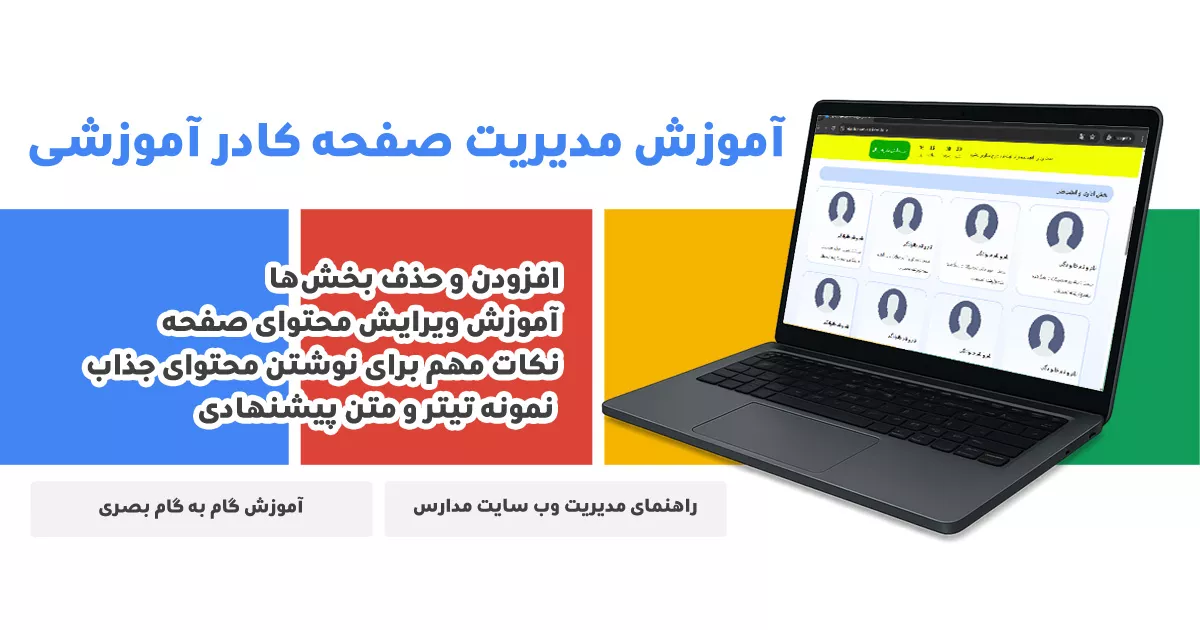
راهنمای مدیریت صفحه «کادر مدرسه»
(مدیر، مؤسس، کادر اجرایی، آموزشی و خدماتی)
۱. صفحه «کادرمدرسه» چیست و چه کاربردی دارد؟
این بخش از سایت برای معرفی افرادی است که در مدرسه فعالیت میکنند. این صفحه باعث میشود:
-
اولیا با تیم مدرسه آشنا شوند
-
اعتماد مخاطبان افزایش یابد
-
ساختار و نظم مدرسه بهتر نمایش داده شود
-
هویت حرفهای مدرسه تقویت شود
در این صفحه معمولاً گروههای زیر معرفی میشوند:
-
مدیر و مؤسس
-
کادر اجرایی (معاونان، مسئول ثبتنام، مسئول امور مالی و…)
-
کادر آموزشی (معلمان، دبیران)
-
کادر خدماتی (سرایدار، نگهبان، خدمات و…)
۲. چه بخشهایی پیشنهاد میشود در این صفحه وجود داشته باشد؟
ادمین سایت میتواند این دستهبندیها را داشته باشد (پیشنهادی):
-
مدیر و مؤسس مدرسه
-
نام و نام خانوادگی
-
سمت
-
خلاصهای از سوابق
-
عکس رسمی
-
-
کادر اجرایی
-
معاون آموزشی
-
معاون پرورشی
-
مسئول ثبتنام
-
مسئول IT
-
امور مالی
-
مسئول روابط عمومی
-
-
کادر آموزشی
-
نام معلم
-
پایه یا درس مربوطه
-
سابقه تدریس (اختیاری)
-
تصویر
-
-
کادر خدماتی
-
نام
-
سمت (سرایدار، خدمات، نگهبان و…)
-
عکس (اختیاری)
-
نکته: میتوانید بسته به نیاز مدرسه، بعضی بخشها را حذف یا بخشهای جدید اضافه کنید.
۳. چطور اطلاعات یک عضو جدید را اضافه کنیم؟
ادمین (حتی آماتور) میتواند بهراحتی عضو جدید اضافه کند:
-
وارد پنل مدیریت سایت شوید.
-
وارد بخش «کادر مدرسه» شوید.
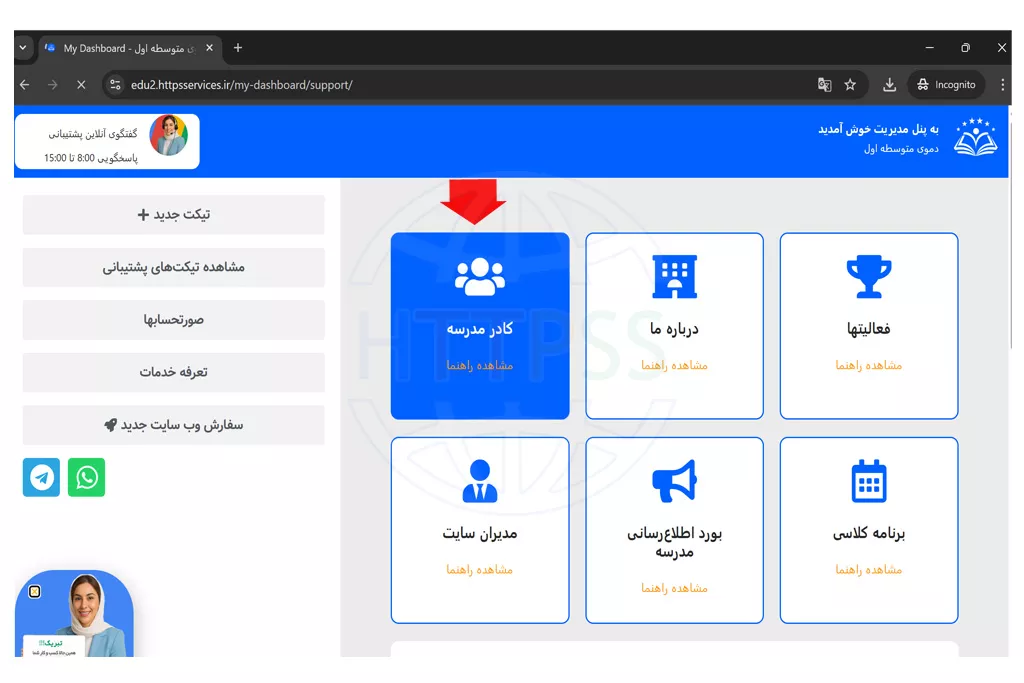 3.بر روی یکی از عنوان ها بایستید، سپس گزینه «پیش نویس تازه» را کلیک کنید.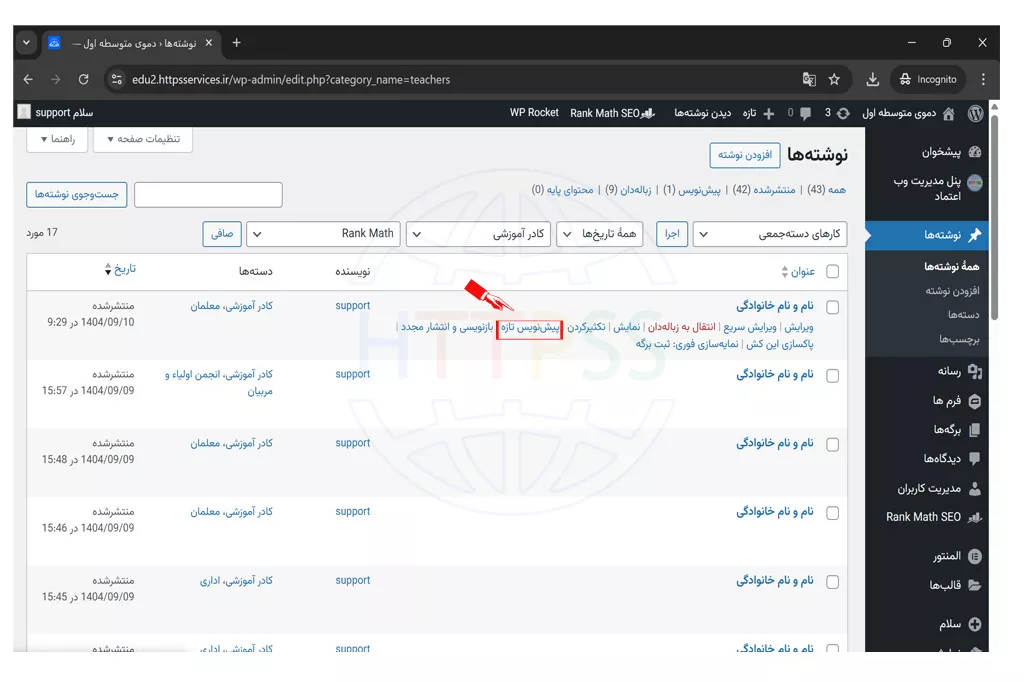
3. به ترتیب مانند تصویر زیر عمل کنید و اطلاعات را وارد کنید:
-
نام و نام خانوادگی
-
توضیح کوتاه (اختیاری)
-
ذخیره و انتشار
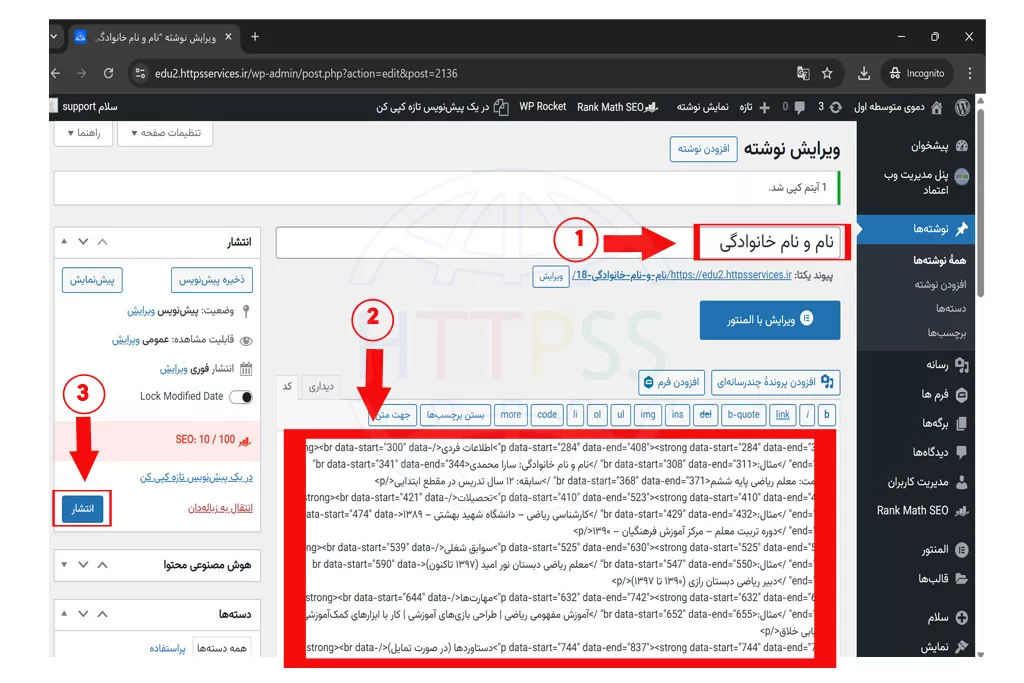
4. در پایان هر مرحله گزینه «به روز رسانی » را بزنید.
-
✅ در صورت درست انجام دادن مراحل، شخص بلافاصله در سایت نمایش داده میشود.
۴. چطور اطلاعات یک شخص را ویرایش کنیم؟
اگر سمت، عکس یا توضیح فرد تغییر کرد:
-
وارد پنل مدیریت سایت شوید.
- وارد بخش «کادر مدرسه» شوید.
-
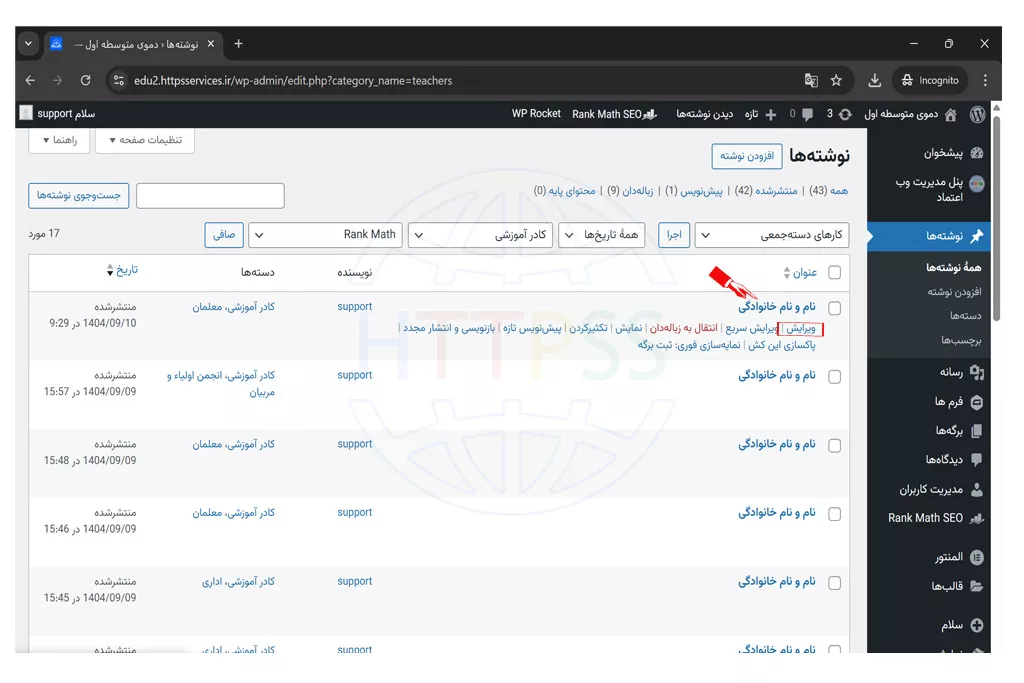
.بر روی یکی از عنوان ها بایستید، سپس گزینه «ویرایش» را کلیک کنید.
-
مانند تصویر زیر عمل کرده و اطلاعات را تغییر دهید.
-
نام و نام خانوادگی
-
توضیح کوتاه (اختیاری)
-
به روز رسانی کنید.
-
۵. چطور یک شخص را حذف کنیم؟
اگر فرد دیگر در مدرسه فعالیت نداشت:
-
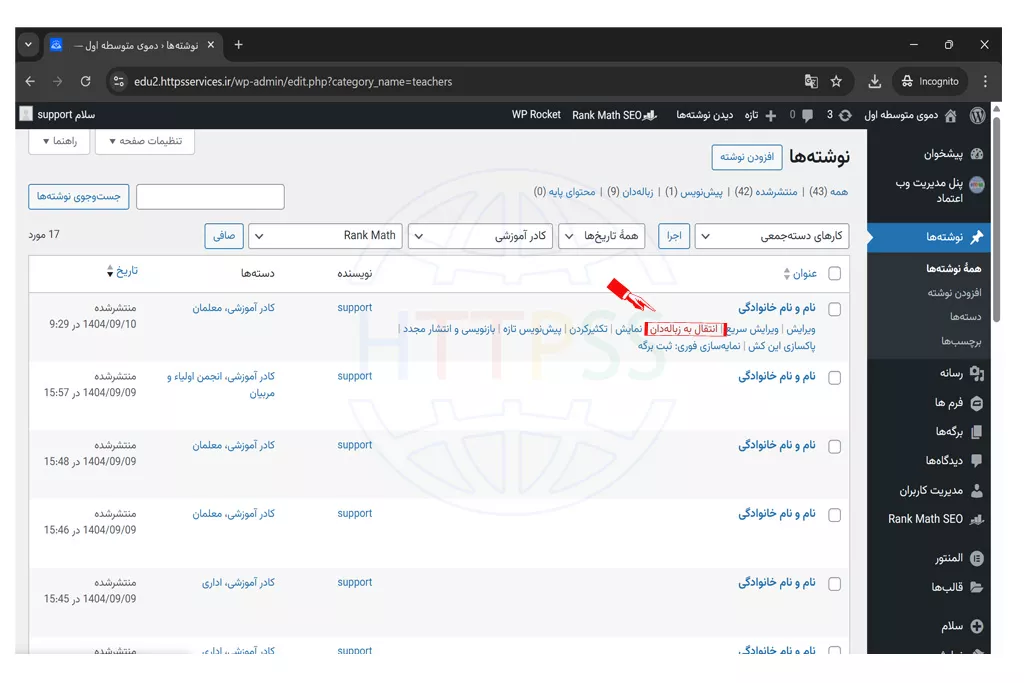
روی نام شخص در لیست بایستید تا گزینه ها نمایان شود .
-
سپس روی گزینه «انتقال به زبالهدان»بزنید
۶. چطور عکس مناسب برای کادر مدرسه بگذاریم؟
برای بهترین نتیجه:
-
عکس را عمودی بگیرید
-
صورت کامل مشخص باشد
-
پسزمینه ساده باشد
-
حجم عکس کمتر از 500KB باشد
-
ترجیحاً با لباس رسمی یا هماهنگ با محیط آموزشی
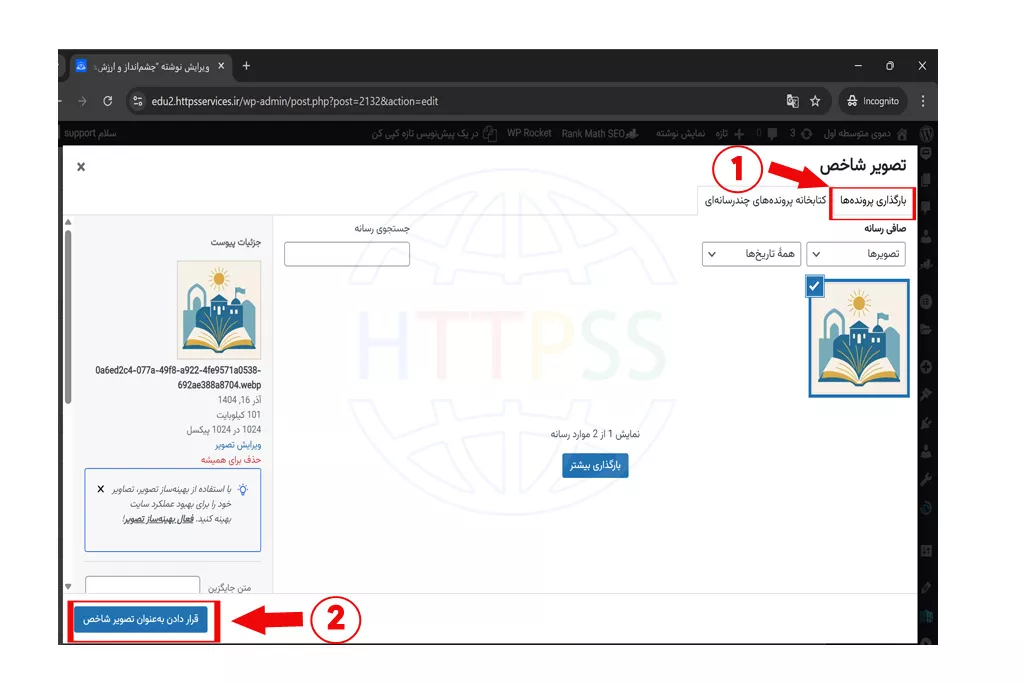
برای بارگذاری:
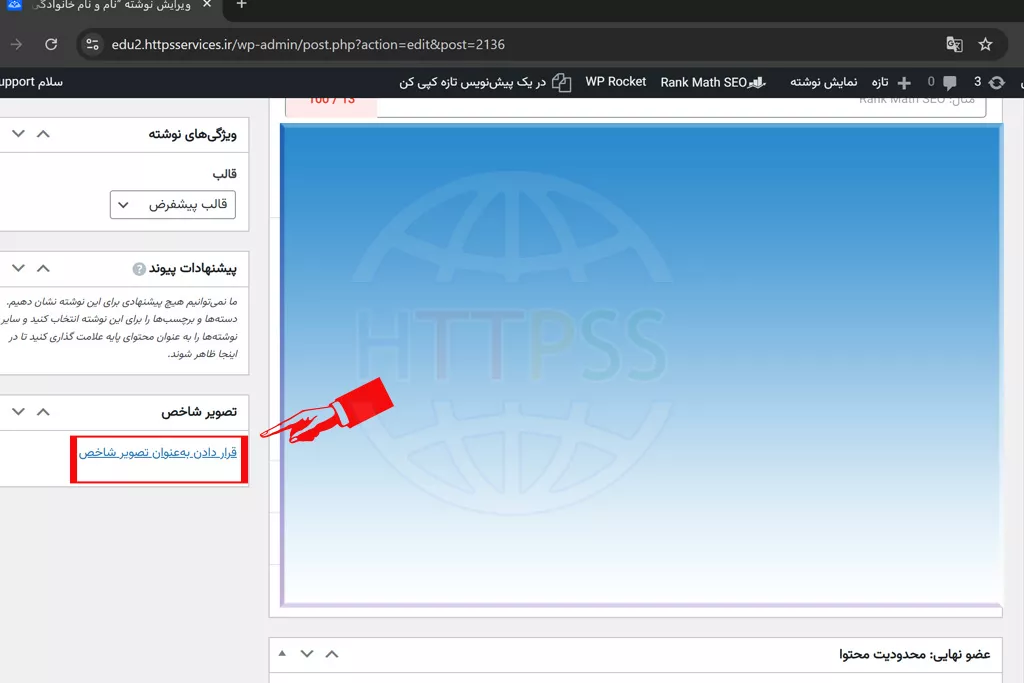
- ابتدا بر روی ویرایش کلیک کنید.
-
سپس در انتهای صفحه ، گزینه تصویر شاخص را کلیک کنید.
-
سپس طبق تصویر زیر عمل کرده ودرپایان به روزرسانی کنید
۷. پیشنهاد حرفهای برای تأثیر بهتر این صفحه
برای جذابتر شدن صفحه «کادر مدرسه»:
-
از عکس واقعی اعضا استفاده شود
-
کنار هر نام، سمت بهوضوح نوشته شود
-
ترتیب براساس اهمیت تنظیم شود
-
یک متن کوتاه در ابتدای صفحه نوشته شود مثل:
«مدرسه ما با همراهی تیمی متعهد و دلسوز، محیطی امن و آموزشی برای رشد دانشآموزان فراهم کرده است…»