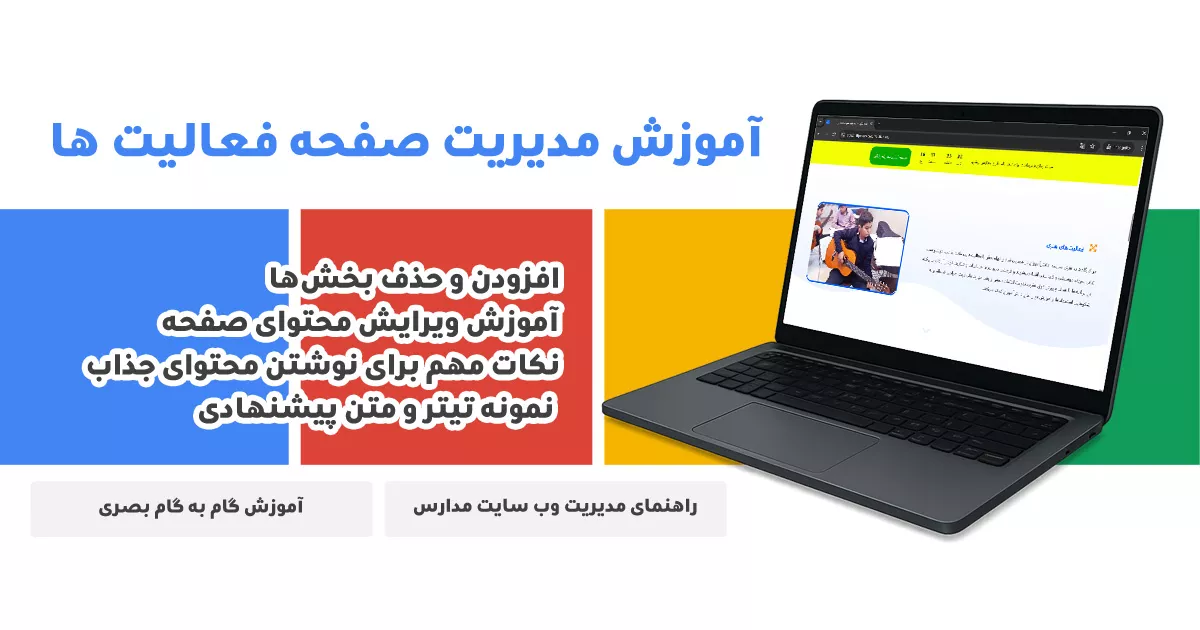
بخش «فعالیتها» در سایت مدرسه چیست و چه کاربردی دارد؟
بخش «فعالیتها» برای معرفی همه برنامهها و فعالیتهای غیر درسی و مکمل آموزشی مدرسه طراحی شده است. این قسمت کمک میکند اولیا و دانشآموزان با فضای پویا، مهارتی و فرهنگی مدرسه بیشتر آشنا شوند و بدانند مدرسه فقط محدود به کلاس درس نیست.
در این بخش میتوانید فعالیتهایی مانند موارد زیر را معرفی کنید:
-
کلاسهای هنری (نقاشی، موسیقی، سفالگری، تئاتر و …)
-
کلاسهای مهارتی (فن بیان، برنامهنویسی، رباتیک، کارآفرینی و …)
-
اردوهای علمی، تفریحی، فرهنگی
-
جشنوارهها و مسابقات
-
فعالیتهای پژوهشی و علمی
-
دپارتمان زبان
-
دپارتمان IT
-
فعالیتهای ورزشی
-
فوقبرنامهها
چه محتواهایی برای این بخش پیشنهاد میشود؟
برای اینکه صفحه فعالیتها کامل و حرفهای به نظر برسد، پیشنهاد میشود برای هر فعالیت این موارد را درج کنید:
-
عنوان فعالیت
مثال: کلاس رباتیک | اردوی زیارتی | کارگاه نقاشی کودکان -
توضیح کوتاه درباره فعالیت
-
هدف برگزاری چیست؟
-
مناسب چه پایه یا چه گروه سنی است؟
-
چه مهارتی را تقویت میکند؟
-
-
زمان و مدت برگزاری
-
هفتگی، ماهانه، فصلی یا سالانه
-
روز و ساعت احتمالی
-
-
سایت یا محل برگزاری (در صورت نیاز)
-
مسئول یا مربی برنامه (در صورت نیاز)
-
چند تصویر مرتبط
-
از کلاس، اردو، تجهیزات، آثار دانشآموزان و …
-
دستهبندی فعالیتها چگونه انجام شود؟
برای مرتب بودن سایت، بهتر است فعالیتها در دستهبندیهای مشخص قرار بگیرند، مانند:
-
هنری
-
ورزشی
-
علمی و پژوهشی
-
مهارتی و فناوری
-
فرهنگی و اجتماعی
-
زبانهای خارجی
-
اردو و بازدیدهای علمی
ادمین میتواند هنگام ثبت هر فعالیت، یکی از این دستهها را انتخاب کند یا در صورت نیاز دسته جدید اضافه کند.
راهنمای اضافه کردن یک فعالیت جدید (برای ادمین)
-
وارد پنل مدیریت سایت شوید.
-
وارد بخش «فعالیتها» شوید.
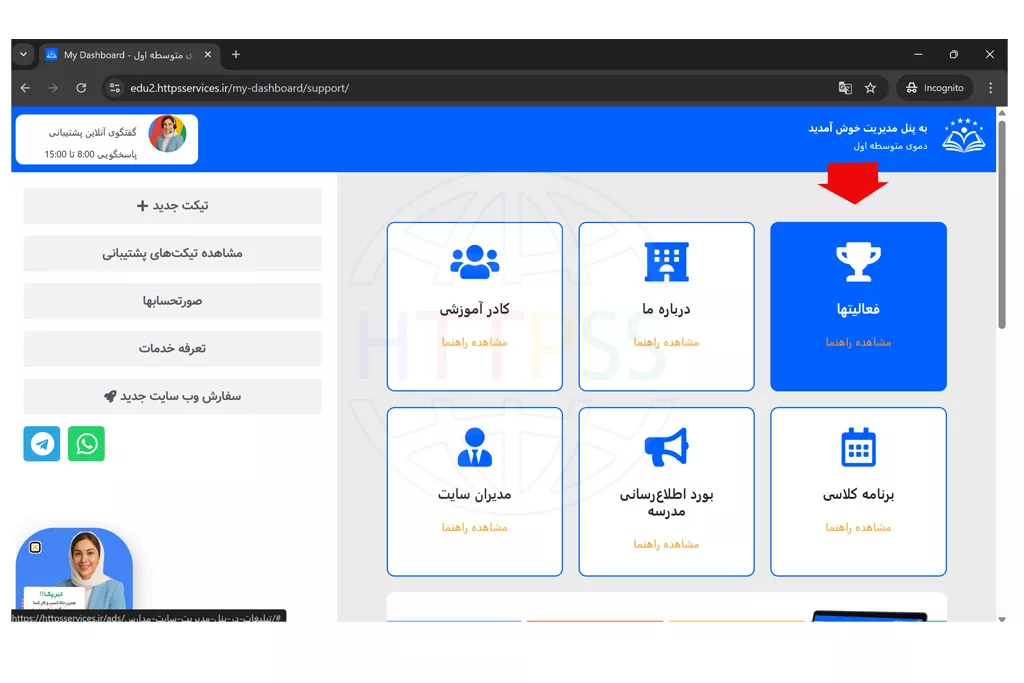
-
بر روی یکی از فعالیت ها بایستید ،پس از نمایان شدن گزینه ها ، بر روی گزینه پیش نویس تازه کلیک کنید.
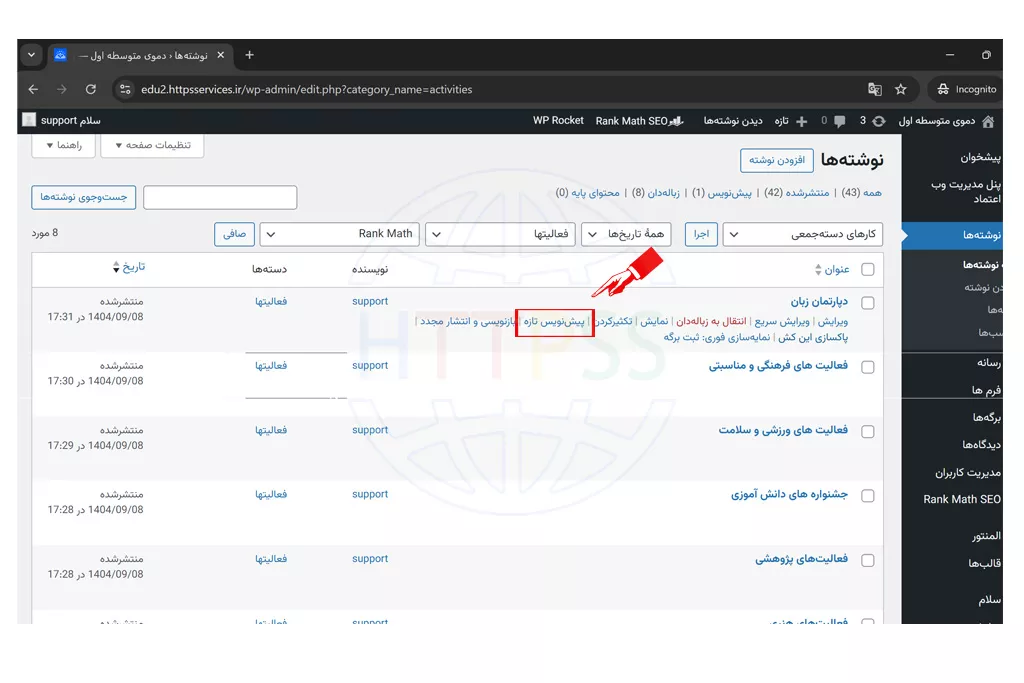
-
سپس اطلاعات زیر طبق شماره بندی مندرج در تصویر وارد کنید:
-
عنوان
-
متن توضیحی
-
در پایان روی دکمه انتشار کلیک کنید.
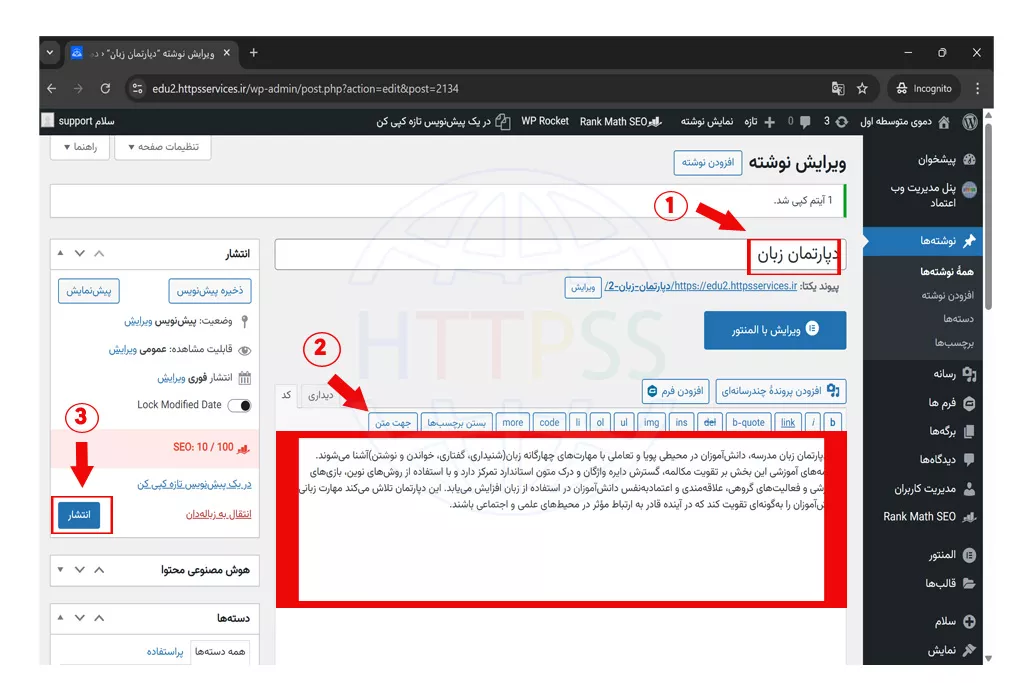
✅ بعد از ذخیره، فعالیت در سایت نمایش داده میشود.
-
راهنمای حذف یک فعالیت
اگر یک فعالیت دیگر نیاز به نمایش ندارد:
-
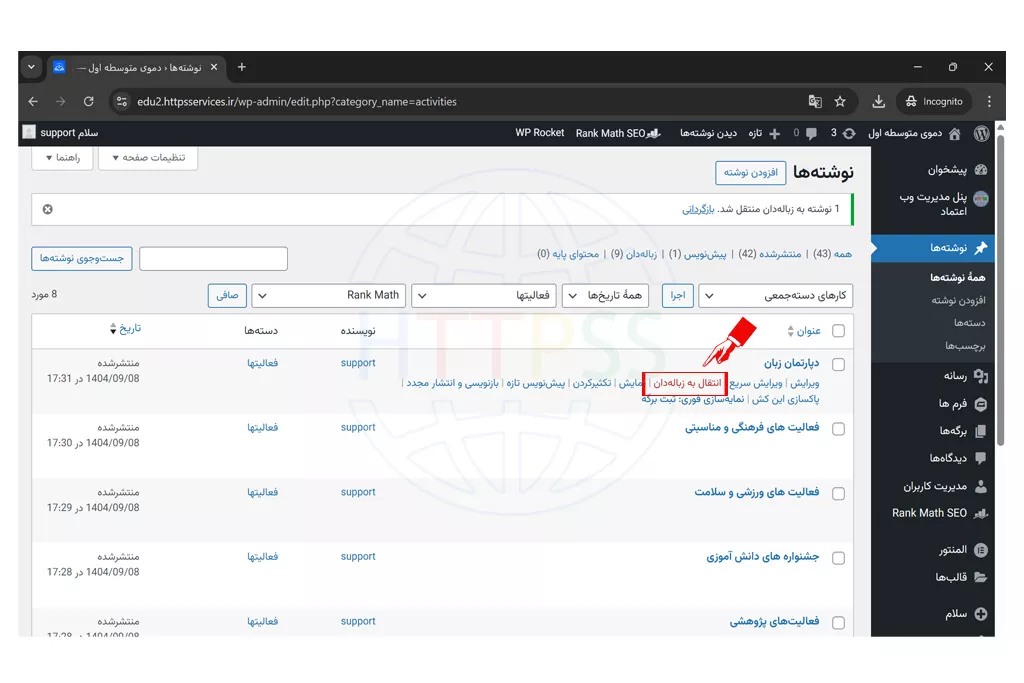
وارد بخش «فعالیتها» شوید
-
بر روی یکی از فعالیت ها بایستید ،پس از نمایان شدن گزینه ها ،روی گزینه «انتقال به زبالهدان» کلیک کنید.
راهنمای ویرایش یک فعالیت
اگر میخواهید متن، تصویر یا اطلاعات یک فعالیت را تغییر دهید:
-
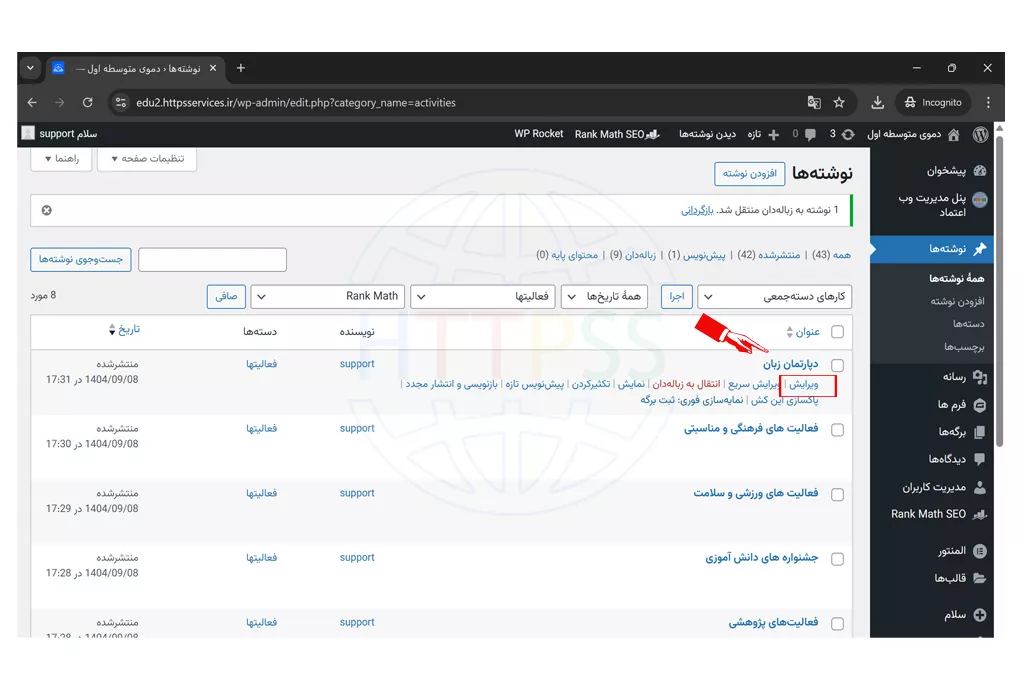
روی نام فعالیت بایستید ، پس از نمایان شدن گزینه ها بر روی گزینه ویرایش کلیک کنید.
-
ویرایشهای لازم را انجام دهید
-
در پایان روی بهروزرسانی کلیک کنید.
راهنمای بارگذاری عکس در بخش فعالیتها
-
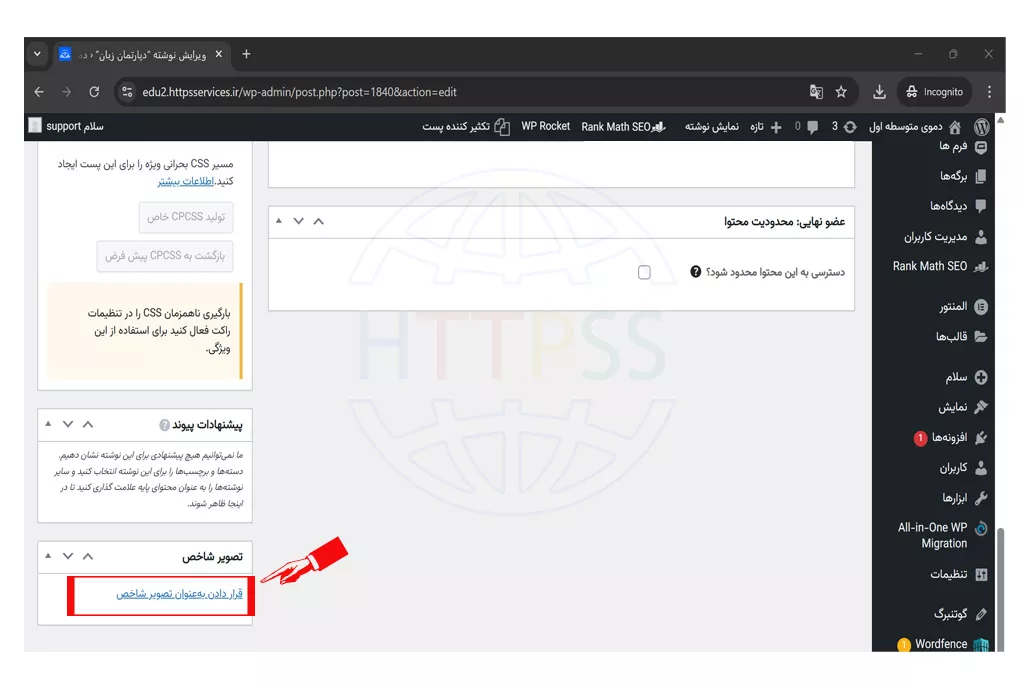
هنگام ایجاد یا ویرایش فعالیت، روی گزینه «قرار دادن بعنوان تصویر شاخص» کلیک کنید
-
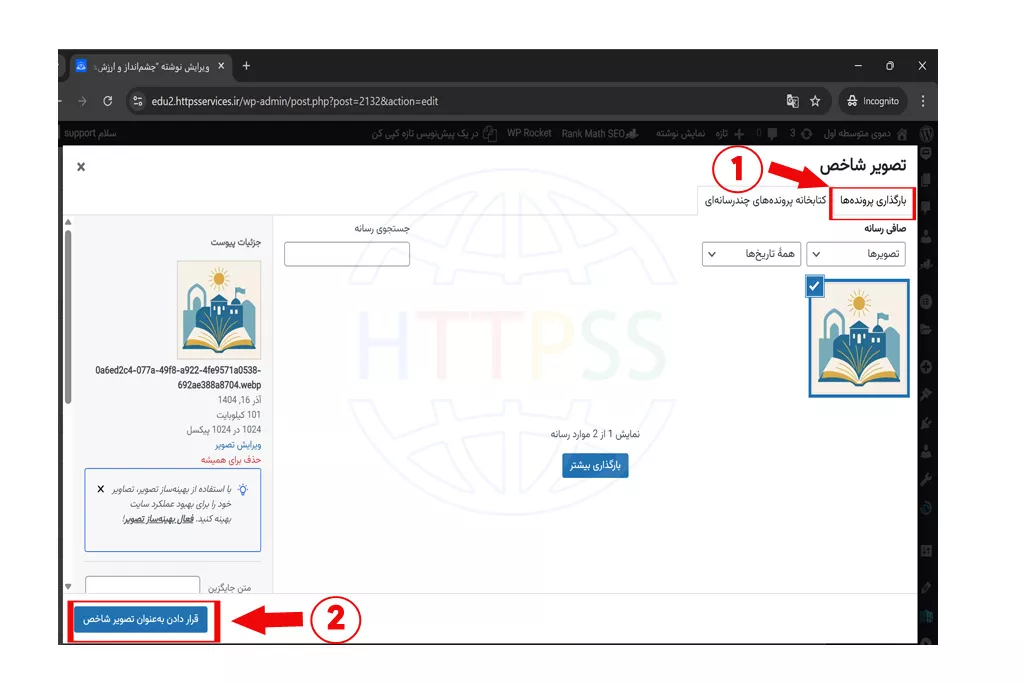
سپس به ترتیب مراحل مندرج در تصویر زیرعمل کنید و عکس را از سیستم خود انتخاب کنید.
-
و در پایان هر مرحله گزینه «به روز رسانی» را اعمال کنید.
✅ پیشنهاد:
-
از تصاویر با کیفیت و نور مناسب استفاده کنید.
-
تصویر مرتبط با موضوع باشد.
نکات مهم برای داشتن یک بخش «فعالیت» حرفهای
✔ توضیحات ساده، کوتاه و جذاب بنویسید
✔ از عکسهای واقعی مدرسه استفاده کنید
✔ فعالیتهای قدیمی را هر فصل بهروزرسانی کنید
✔ فعالیتهای فعال در بالای لیست قرار بگیرند
✔ از اغراق یا اطلاعات غیرواقعی استفاده نکنید