۱. بورد و اطلاعیهها چیست و چه کاربردی دارد؟
بخش «بورد و اطلاعیهها» دقیقاً نقش تابلو اعلانات مدرسه را در فضای آنلاین ایفا میکند. همهی خبرها، اعلانها و اطلاعرسانیهای مهم مدرسه از این بخش منتشر میشود؛ مثل:
-
اطلاعیههای آموزشی و انضباطی
-
زمان برگزاری امتحانات و جلسات
-
تعطیلیهای اضطراری
-
فراخوان ثبتنام، جشنواره یا اردو
-
پیامهای مهم از طرف مدیریت یا معاونتها
-
اخبار موفقیتهای دانشآموزان و مدرسه
این بخش معمولاً بیشترین بازدید را دارد، بنابراین باید همیشه بهروز، شفاف و مرتب باشد.
۲. چه محتواهایی را باید در این بخش قرار دهیم؟
برای حرفهایتر شدن بورد، پیشنهاد میشود اطلاعیهها را با این دستهبندیها منتشر کنید:
-
🗓 اطلاعیههای آموزشی (امتحانات، برنامه کلاسی، کلاس جبرانی)
-
🎉 مناسبتها و مراسم (جشنها، بزرگداشتها، اعیاد)
-
🚌 اردوها و بازدیدهای علمی
-
📣 فراخوانها (ثبتنام کلاس، مسابقات، کارگاهها)
-
🚨 اطلاعیههای فوری (تعطیلی، تغییر برنامهها)
-
🏆 دستاوردها و افتخارات دانشآموزان
هر اطلاعیه بهتر است شامل این قسمتها باشد:
-
عنوان واضح و کوتاه
مثال: «اطلاعیه برگزاری امتحان میانترم پایه نهم» -
متن اصلی اطلاعیه
توضیح دقیق، رسمی و خوانا -
تاریخ انتشار و در صورت نیاز تاریخ اجرا
-
ضمیمه (در صورت نیاز)
مثل: فایل برنامه، بخشنامه، فرم یا پوستر -
تصویر مرتبط (اختیاری اما پیشنهادی)
مثل پوستر اطلاعیه، بنر مناسبتی یا عکس از رویداد
۳. آموزش افزودن یک اطلاعیه جدید (برای ادمین مبتدی)
برای اضافه کردن یک اطلاعیه جدید به این صورت عمل کنید:
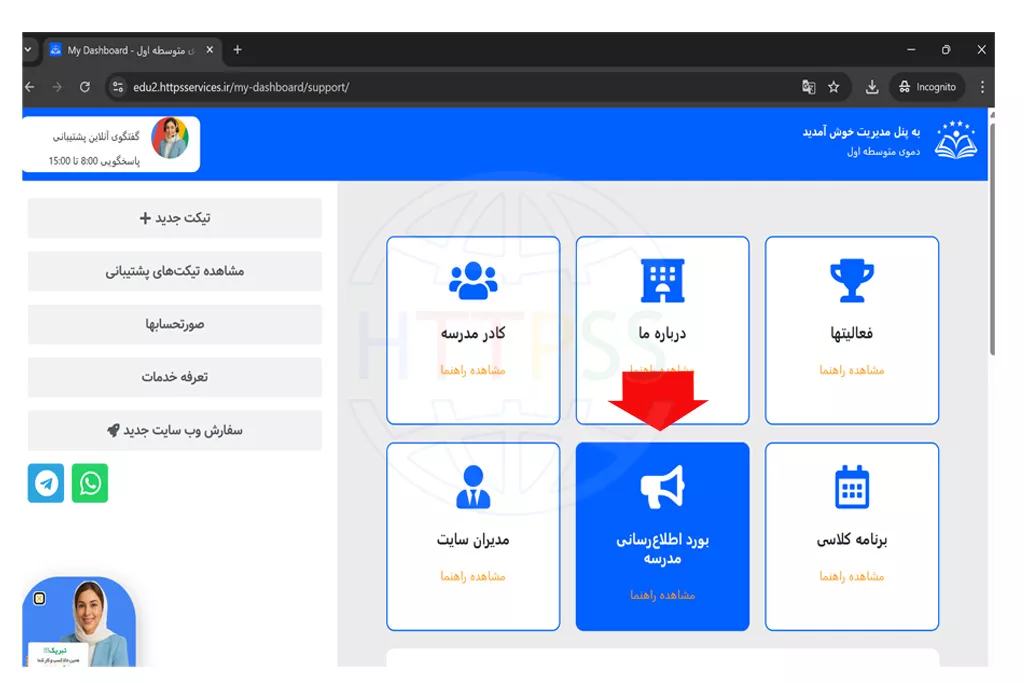
- وارد پنل مدیریت سایت شوید.
- روی گزینه بورد اطلاع رسانی مدرسه کلیک کنید.
-
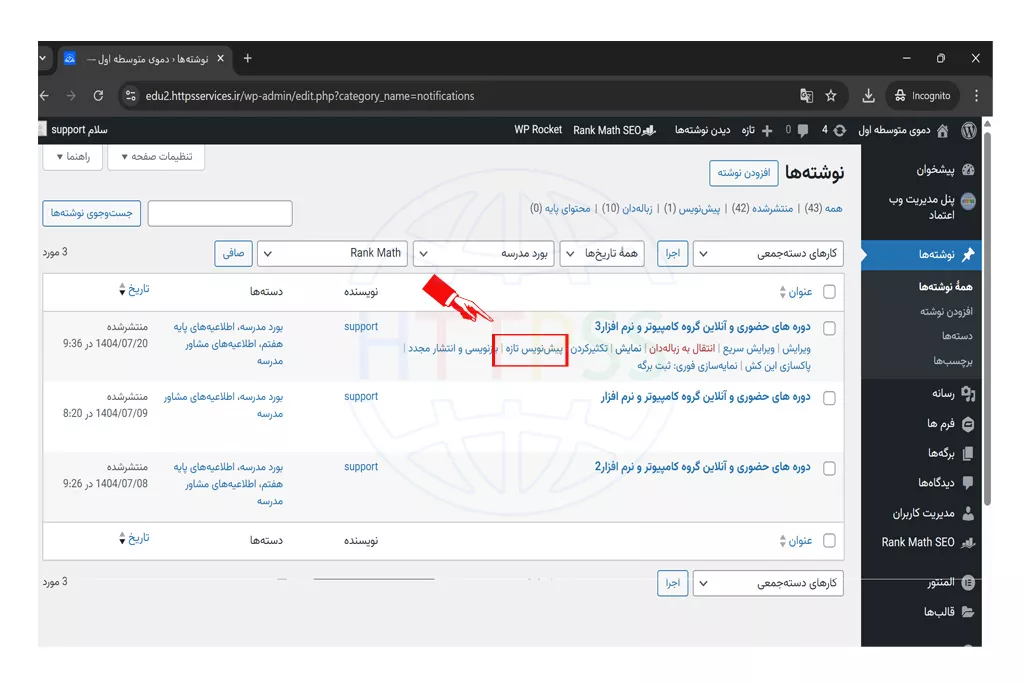
پس از ورود، بر روی یکی عنوان ها بایستید تا گزینه ها ظاهر شود .سپس پیش نویس تازه را کلیک کنیم.
-
سپس طبق شماره های مندرج در تصویر زیر به ترتیب عمل کنید.
1.ابتدا عنوان اطلاعیه
2.توضیح مختصری درباره محتوای اطلاعیه
3.در پایان بر روی انتشار کلیک کنید.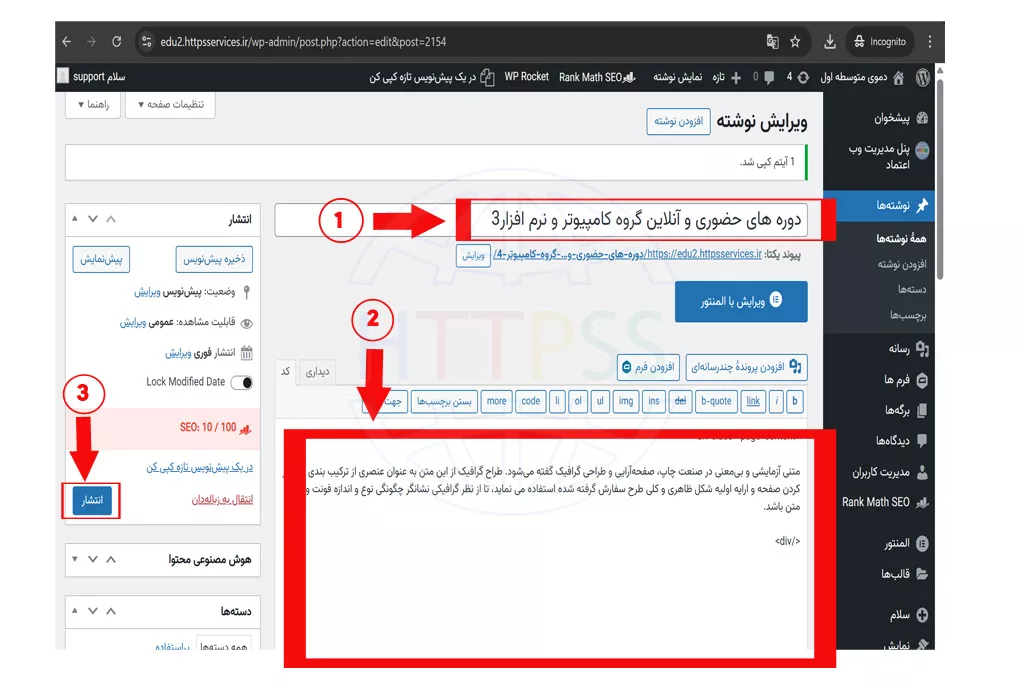
در صورت نیاز ،تصویر اضافه کنید .
-
چه در صفحه پیش نویس باشید چه ویرایش ،به انتهای صفحه رفته و تصویر شاخص را اضافه کنید.
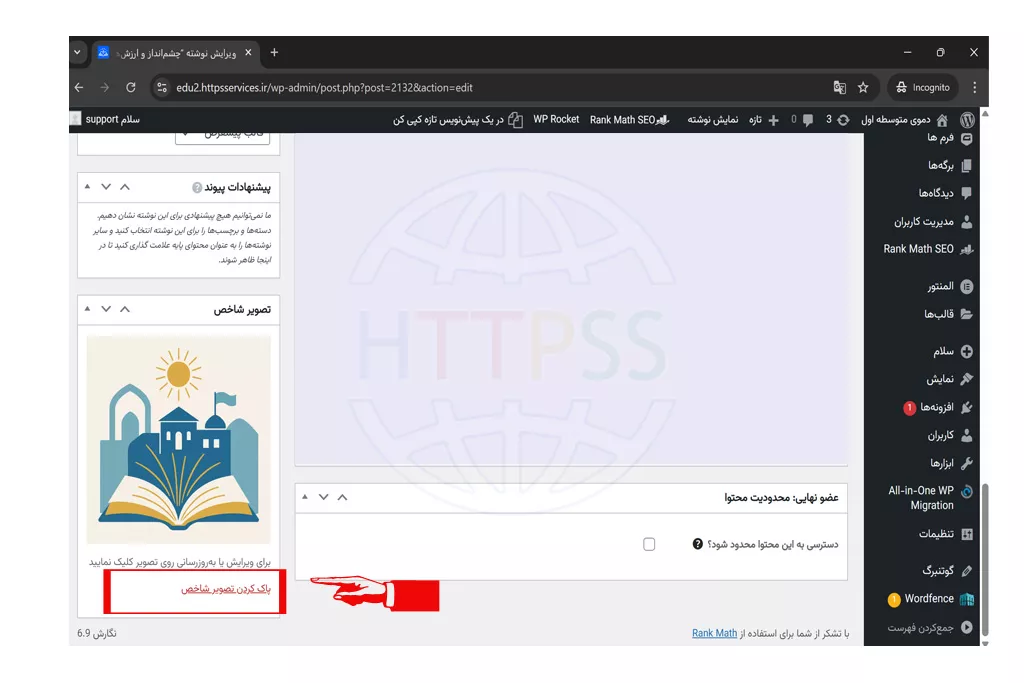
در پایان گزینه به روز رسانی را اعمال کنید.
اطلاعیه شما اکنون در سایت قابل مشاهده است.
۴. آموزش ویرایش یک اطلاعیه
برای ویرایش:
-
همانند دستور العمل بالا، پس از ورود به پنل مدیریت ،وارد بخش بورد اطلاع رسانی مدرسه شوید.
-
اطلاعیه موردنظر را پیدا کنید
-
روی ویرایش کلیک کنید
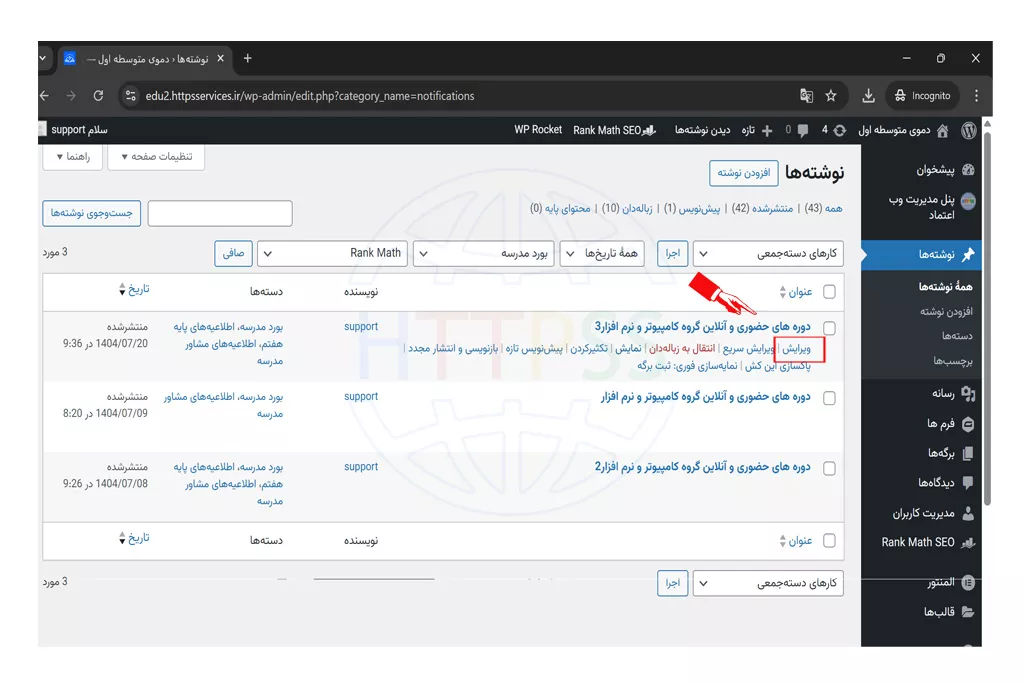
-
سپس طبق شماره های مندرج در تصویر زیر به ترتیب عمل کنید.
1.ابتدا عنوان اطلاعیه
2.توضیح مختصری درباره محتوای اطلاعیه
3.در پایان بر روی بروز رسانی کلیک کنید.
✅ اطلاعات جدید جایگزین اطلاعات قبلی میشود.
۵. آموزش حذف اطلاعیه
اگر اطلاعیه دیگر لازم نبود:
-
در لیست اطلاعیهها بروید، روی عنوان موردنظر بایستید تا گزینه ها ظاهر شود .
-
سپس گزینه انتقال به زبالهدان را بزنید.
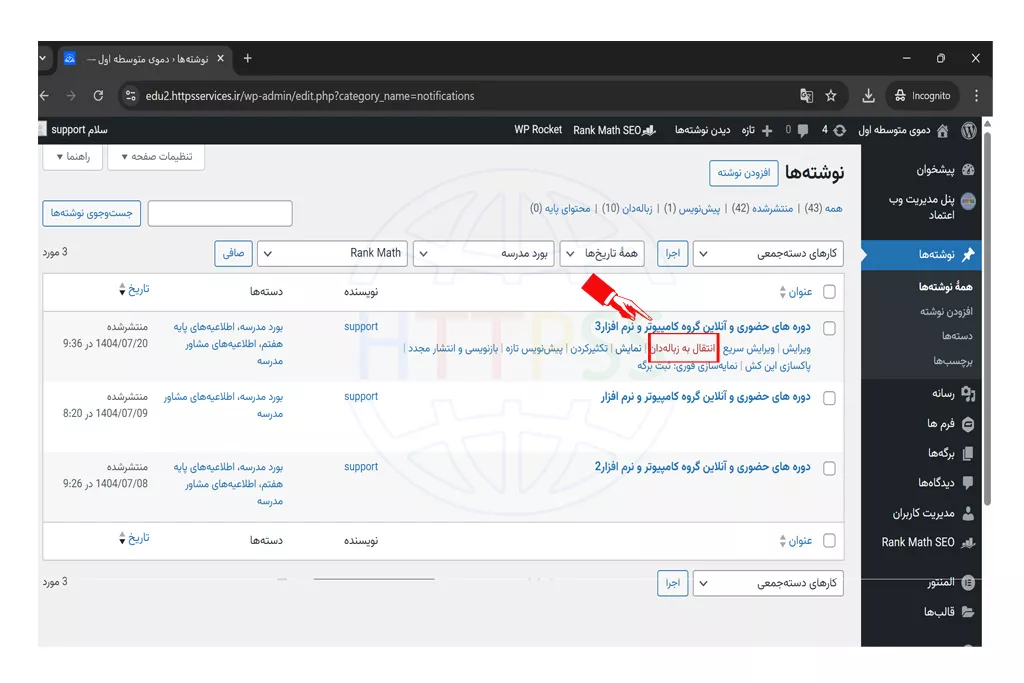
۶.نکات مهم برای حرفهای شدن بورد مدرسه
✅ هر اطلاعیه حداکثر ۲۵۰ تا ۴۰۰ کلمه
✅ از فونت خوانا و پاراگراف بندی مناسب استفاده شود
✅ از تیترهای برجسته (Bold) برای نکات مهم استفاده کنید
✅ برای رویدادها حتماً تاریخ و ساعت بنویسید
✅ اطلاعیههای منقضی شده را از صفحه اول حذف کنید
✅ همیشه از تصاویر با کیفیت استفاده کنید.