ورود به پیشخوان سایت
برای شروع، وارد پنل مدیریت وردپرس شوید.
امکان افزودن محصول فقط زمانی فعال است که افزونه فروشگاهی مثل WooCommerce روی سایت نصب و فعال باشد. اگر این افزونه فعال نباشد، بخش «محصولات» در منوی وردپرس نمایش داده نمیشود.
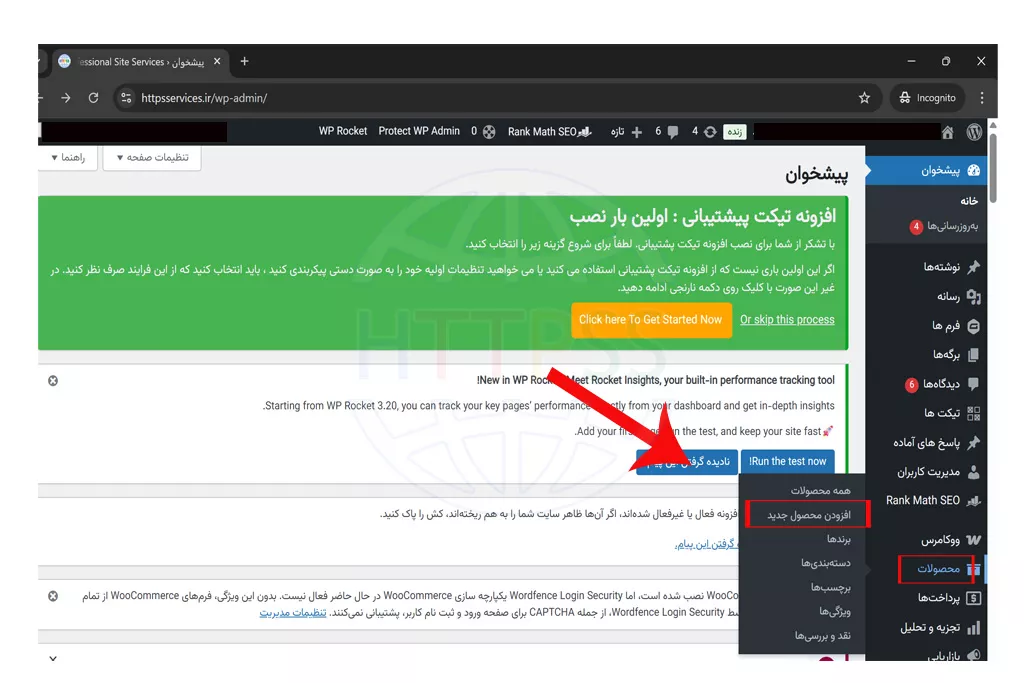
رفتن به بخش محصولات
پس از ورود به پیشخوان، از منوی سمت راست مسیر زیر را انتخاب کنید:
محصولات → افزودن جدید
در این صفحه میتوانید محصول کاملاً جدیدی ایجاد کنید و تمام اطلاعات موردنیاز را وارد نمایید.
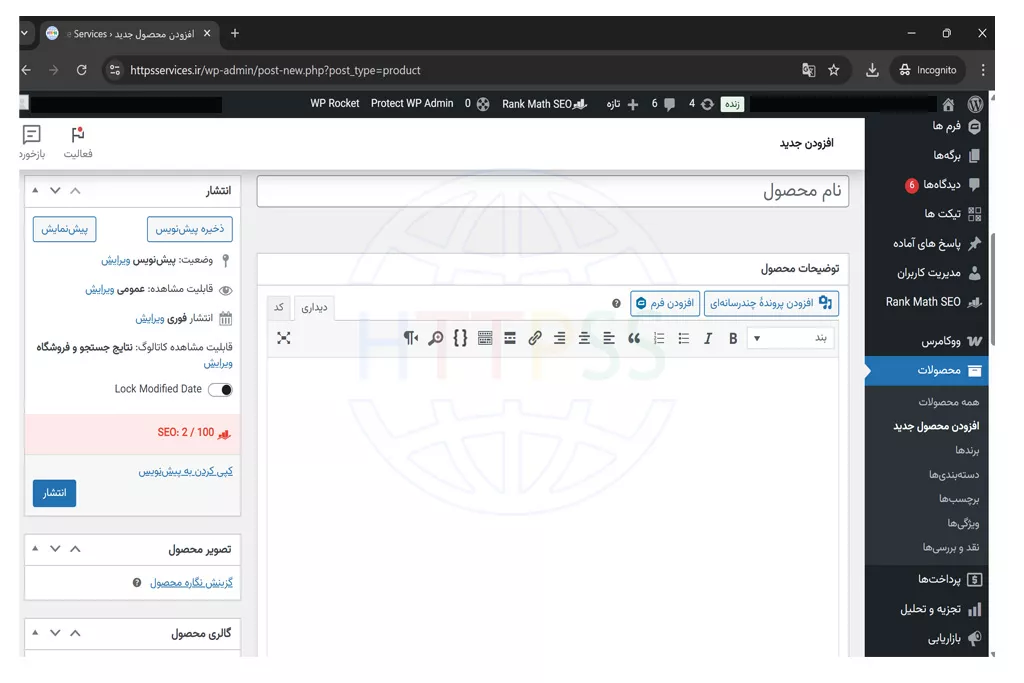
وارد کردن عنوان محصول
در قسمت نام محصول، عنوان کالا یا خدمت خود را وارد کنید.
بهتر است عنوان شامل نوع محصول + ویژگی شاخص باشد تا کاربر سریع متوجه شود چه چیزی ارائه میکنید.
مثال:
دفتر نقاشی ۴۰ برگ جلد سخت
نوشتن توضیحات محصول
ووکامرس دو بخش برای توضیحات محصول دارد:
۱. توضیحات کامل محصول (پایین صفحه)
این بخش برای معرفی کامل محصول است. میتوانید درباره ویژگیها، کاربردها، جنس، اندازه و هر جزئیاتی که لازم است بنویسید.
۲. توضیحات کوتاه محصول (معمولاً سمت راست یا پایین)
این بخش معمولاً کنار قیمت نمایش داده میشود.
پس باید خلاصه، جذاب و کاربردی باشد تا کاربر سریع متوجه ارزش محصول شود.
افزودن تصویر اصلی محصول
در ستون کناری، گزینه قرار دادن تصویر محصول را انتخاب کنید.
تصویری انتخاب کنید که:
-
واضح باشد
-
حجم کم داشته باشد
-
محصول را دقیق نمایش دهد
این تصویر در صفحه محصول، صفحه فروشگاه و نتایج جستجو نمایش داده میشود.
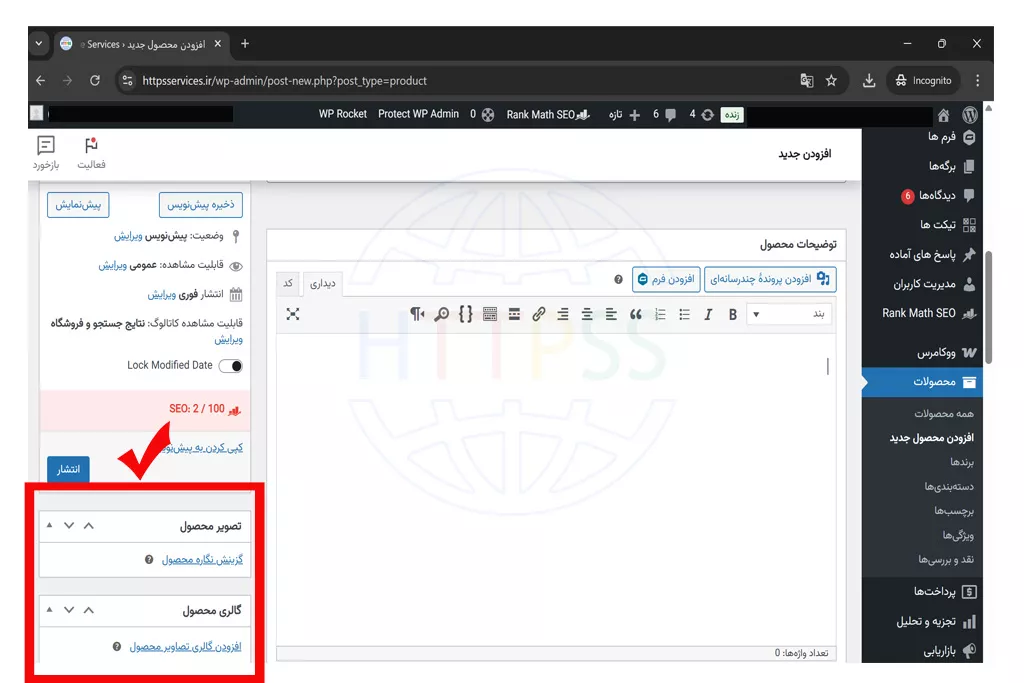
افزودن گالری تصاویر (اختیاری)
اگر محصول چند رنگ، چند زاویه یا چند مدل دارد، میتوانید تصاویر بیشتری را در بخش گالری محصول اضافه کنید.
گالری باعث میشود مشتری دید کاملتری نسبت به محصول داشته باشد.
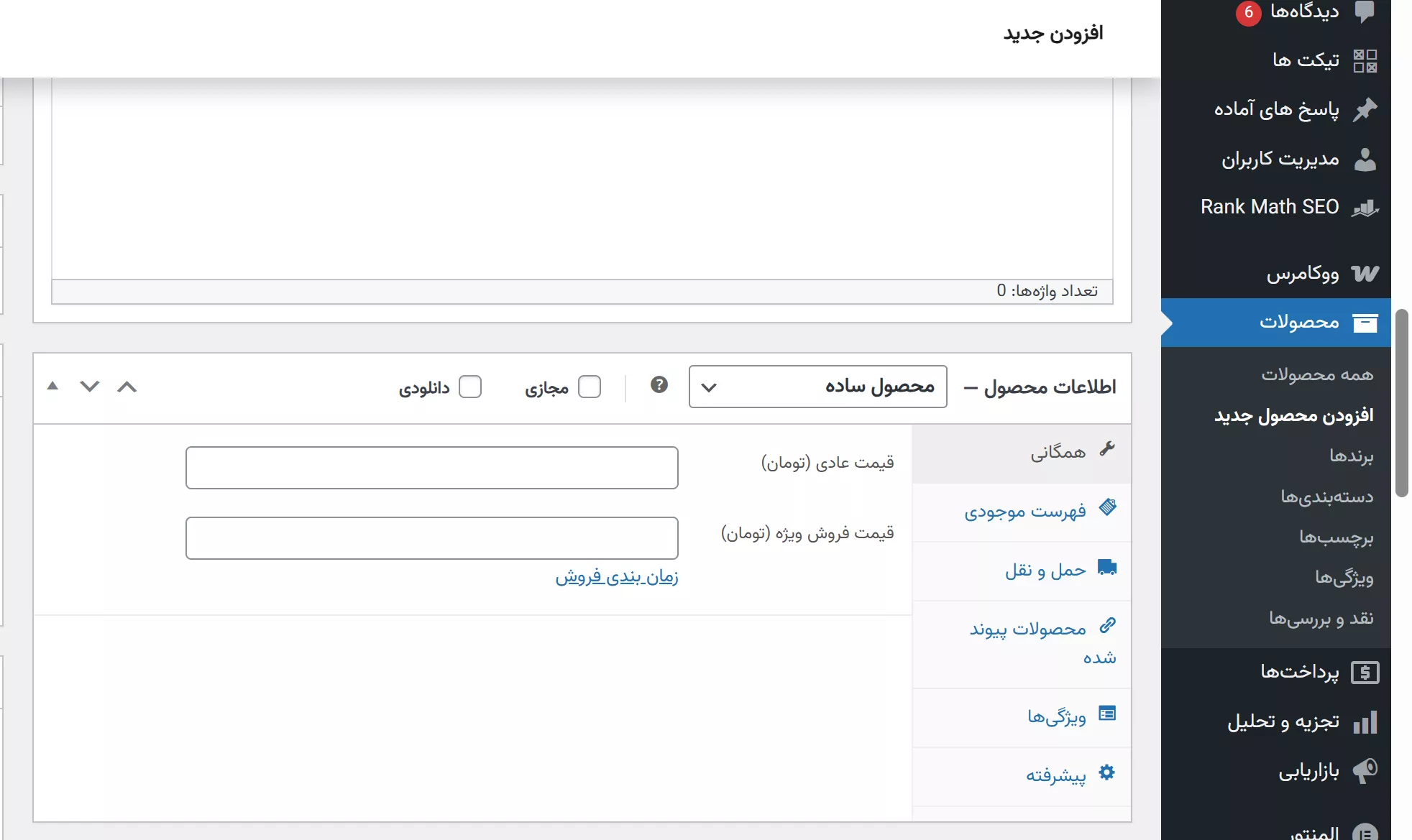
تنظیم قیمت محصول
در بخش اطلاعات محصول → General گزینههای زیر را تنظیم کنید:
-
قیمت عادی: قیمت اصلی محصول
-
قیمت فروش ویژه: در صورت وجود تخفیف
اگر محصول دانلودی یا مجازی است، میتوانید گزینههای مربوط را فعال کنید.
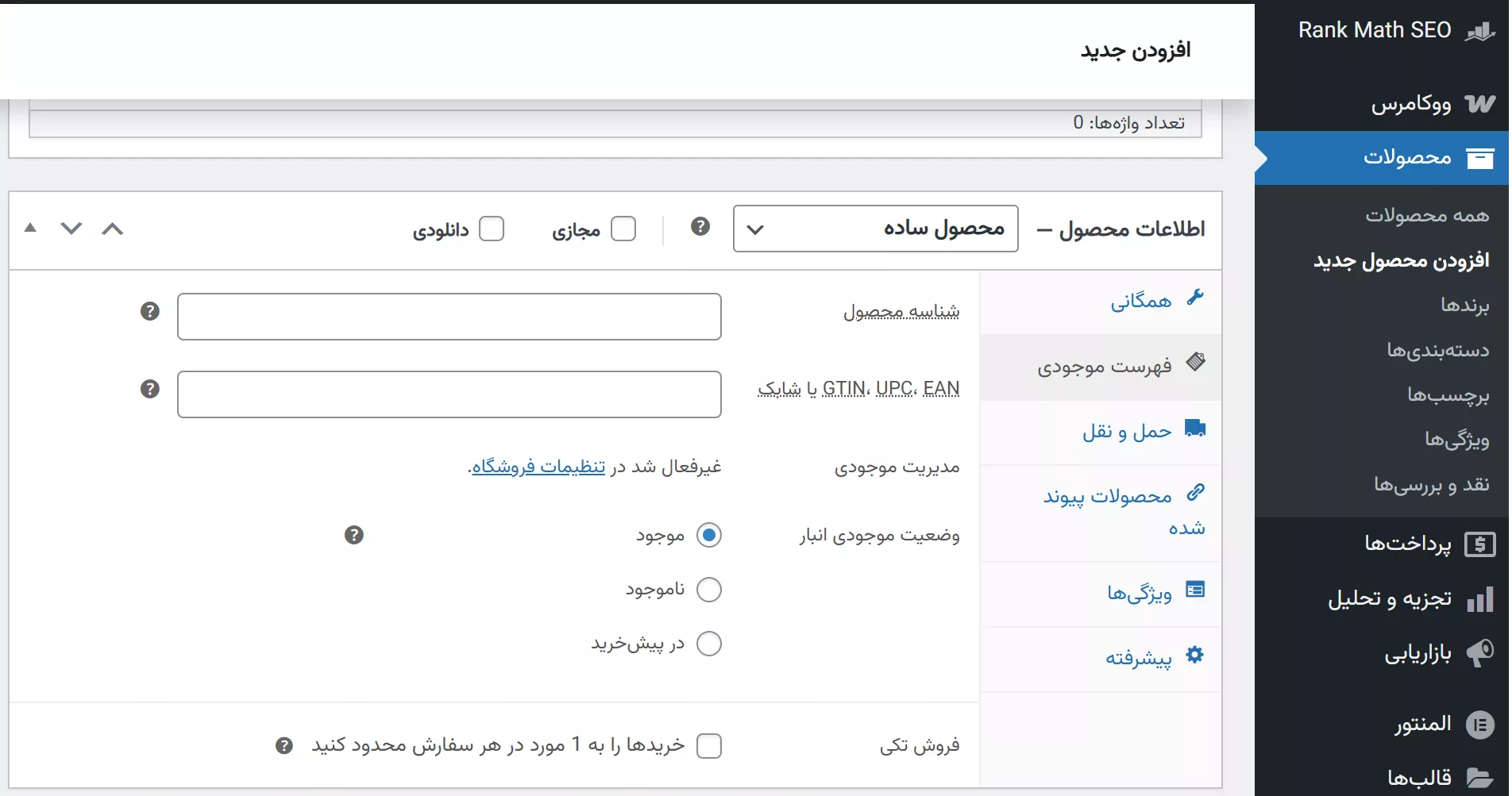
مدیریت موجودی و انبار
در تب Inventory میتوانید:
-
موجودی محصول را وارد کنید
-
SKU مشخص کنید (کد محصول برای نظم و مدیریت بهتر)
-
حالت موجودی (موجود / ناموجود) را تعیین کنید
این بخش برای فروشگاههایی که موجودی دقیق دارند بسیار مهم است.
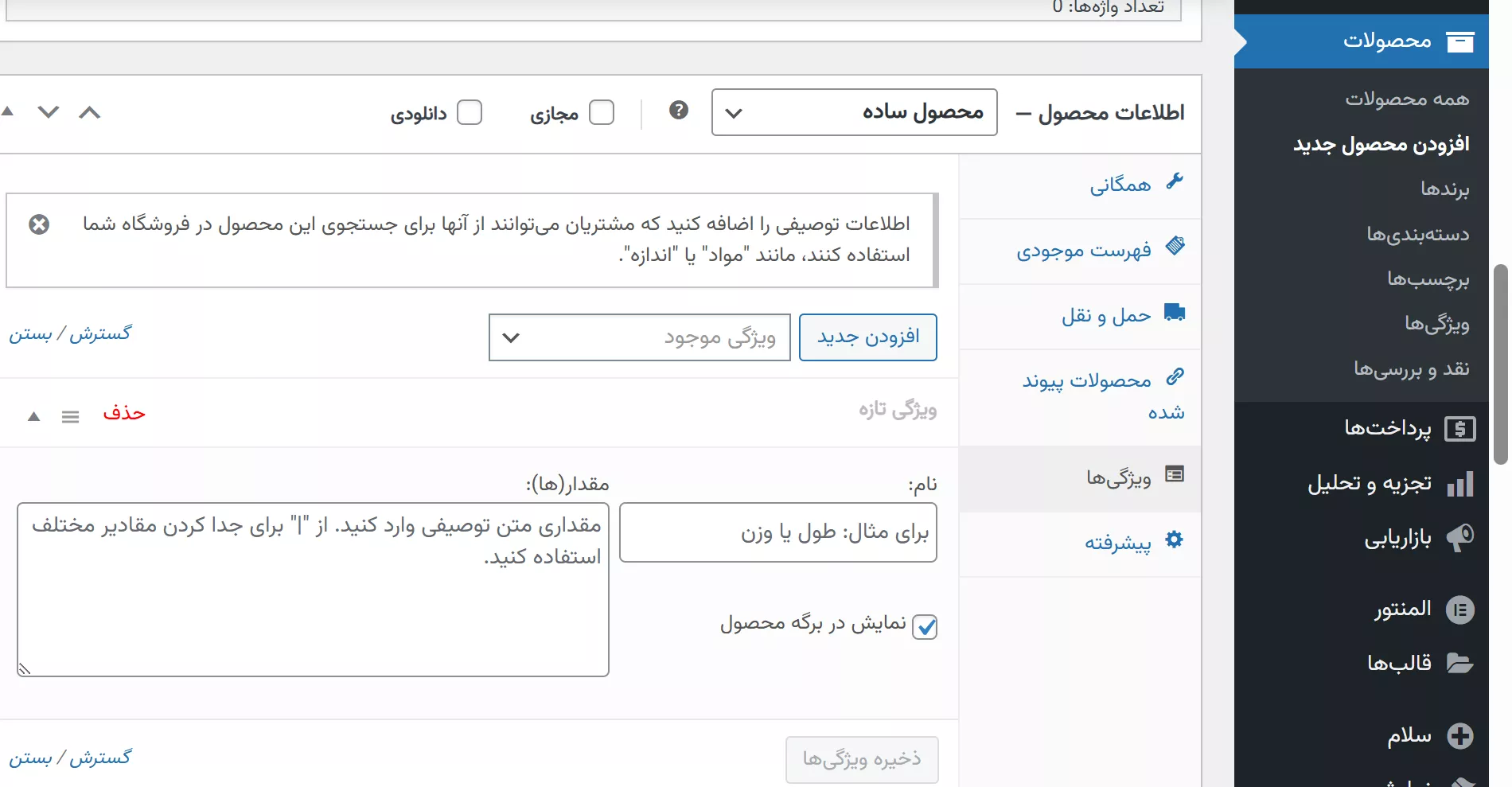
افزودن ویژگیها و مشخصات محصول
در تب Attributes میتوانید ویژگیهایی مانند:
-
رنگ
-
اندازه
-
جنس
-
ابعاد
را به محصول اضافه کنید.
این ویژگیها باعث میشود محصول حرفهایتر نمایش داده شود و کاربر راحتتر تصمیم بگیرد.
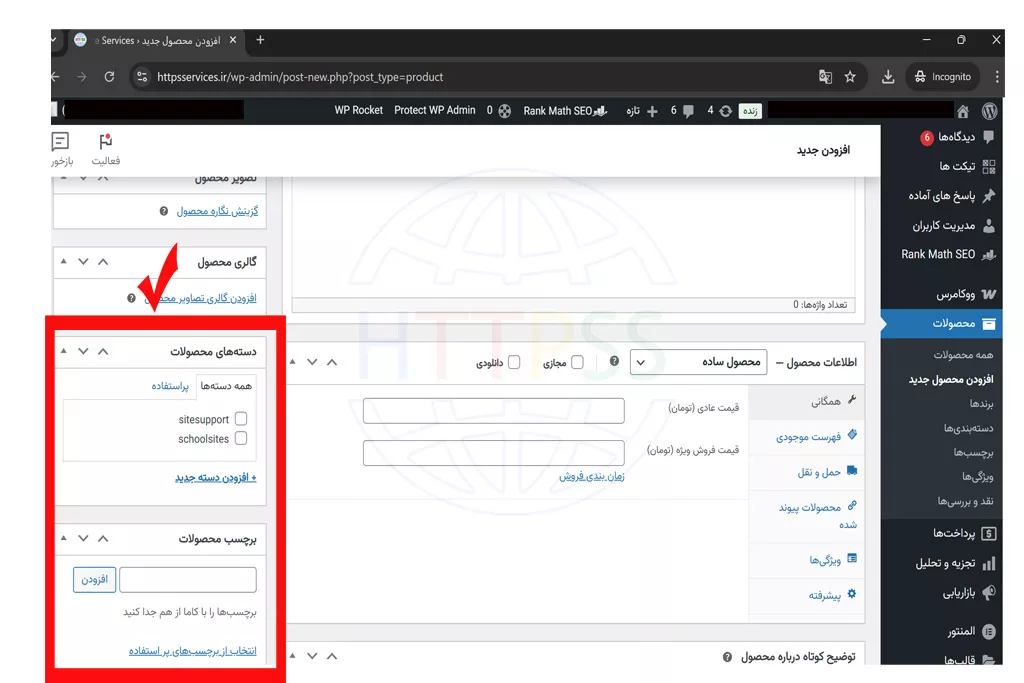
انتخاب دستهبندی و برچسبها
در ستون کناری:
-
دستهبندی مناسب را انتخاب کنید
-
برچسبهای مرتبط اضافه کنید
این بخش روی سئو فروشگاه و یافتن سریعتر محصول توسط کاربر تأثیر زیادی دارد.
انتشار محصول
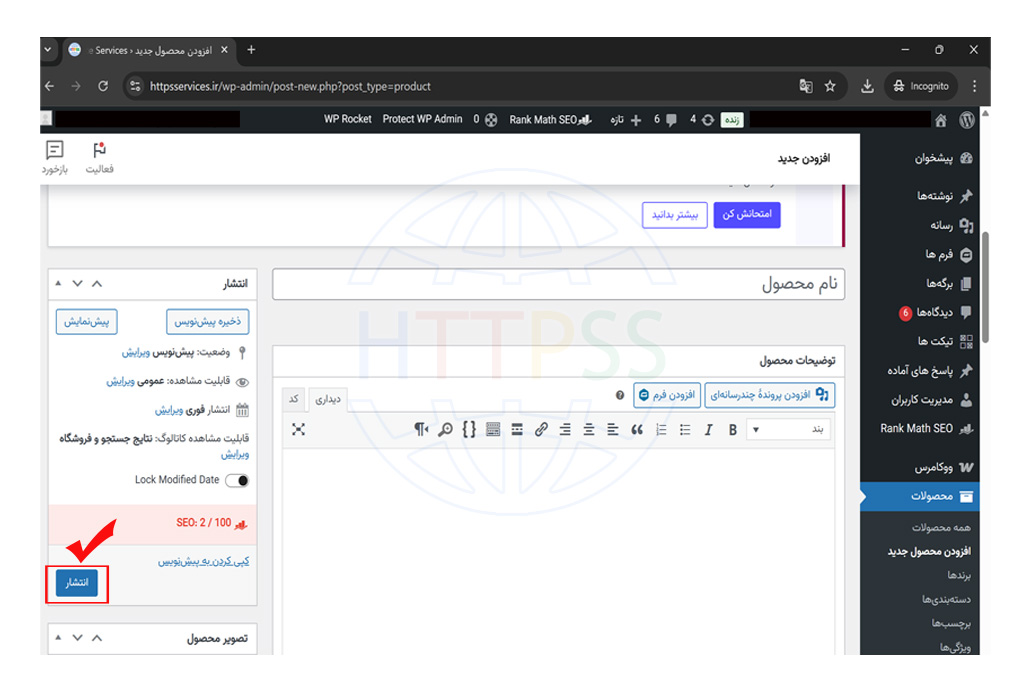
پس از تکمیل تمام اطلاعات، روی دکمه انتشار کلیک کنید.
چند ثانیه بعد، محصول شما در فروشگاه آنلاین قابل مشاهده است و کاربران میتوانند آن را خریداری کنند.
افزودن محصول در وردپرس یکی از پایهایترین مراحل ساخت فروشگاه آنلاین است. اگر:
-
عنوان مناسب انتخاب کنید
-
توضیحات کامل و کوتاه را درست بنویسید
-
تصاویر باکیفیت قرار دهید
-
دستهبندی و برچسبها را اصولی انتخاب کنید
-
قیمت و موجودی را دقیق تنظیم کنید
نتیجه آن یک فروشگاه حرفهای، قابلاعتماد و آمادهی فروش بیشتر خواهد بود.