راهنمای مدیریت فرمها در سایت مدرسه
(پیشثبتنام، تماس با ما، همکاری با ما، درخواست کلاس خصوصی و سایر فرمها)
1. کاربرد بخش «فرمها» در سایت مدرسه
فرمها یکی از مهمترین بخشهای سایت مدرسه هستند که ارتباط میان مدرسه و والدین، دانشآموزان و متقاضیان همکاری را برقرار میکنند. این بخش به شما کمک میکند اطلاعات مهم را جمعآوری، دستهبندی و پیگیری کنید؛ بدون نیاز به تماس تلفنی یا مراجعه حضوری.
از طریق فرمها میتوانید:
-
پیشثبتنام دانشآموزان جدید را انجام دهید
-
پیامها و سوالات اولیا را دریافت کنید
-
درخواست همکاری با مدرسه را ثبت و بررسی کنید
-
ثبتنام در کلاسهای خصوصی یا فوقبرنامه را مدیریت کنید.
2. انواع فرمهای پیشنهادی در سایت مدرسه
شما میتوانید بسته به نیاز مدرسه، فرمهای زیر را داشته باشید:
-
فرم پیشثبتنام
-
شامل: نام دانشآموز، پایه تحصیلی، نام ولی، شماره تماس، توضیحات
-
-
فرم تماس با ما
-
شامل: نام، شماره تماس، متن پیام
-
-
فرم همکاری با ما
-
شامل: نام، تحصیلات، تخصص، شماره تماس، علت درخواست همکاری
-
-
فرم درخواست کلاس خصوصی
-
شامل: نام دانشآموز، درس مورد نظر، پایه تحصیلی، زمان پیشنهادی
-
در صورت نیاز میتوانید فرمهای جدیدی مانند:
-
ثبتنام اردو
-
نظرسنجی اولیا
-
ثبتنام جشنوارهها و مسابقات
را نیز اضافه کنید.
3. نحوه ویرایش فرمها (برای ادمین آماتور و حرفهای)
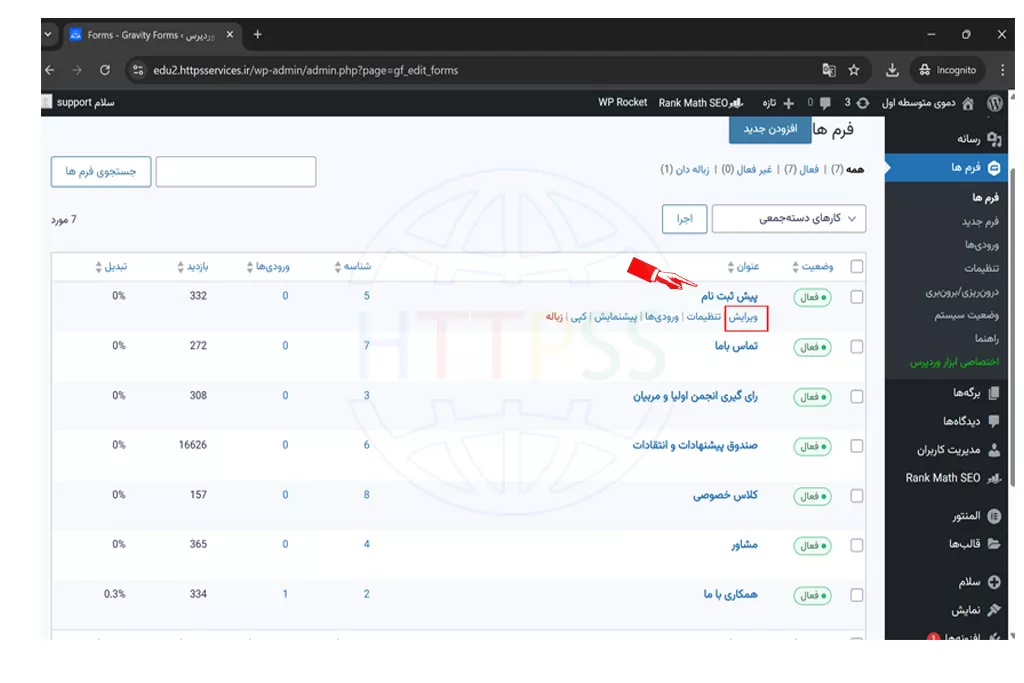
برای ویرایش هر فرم کافیست مراحل زیر را انجام دهید:
-
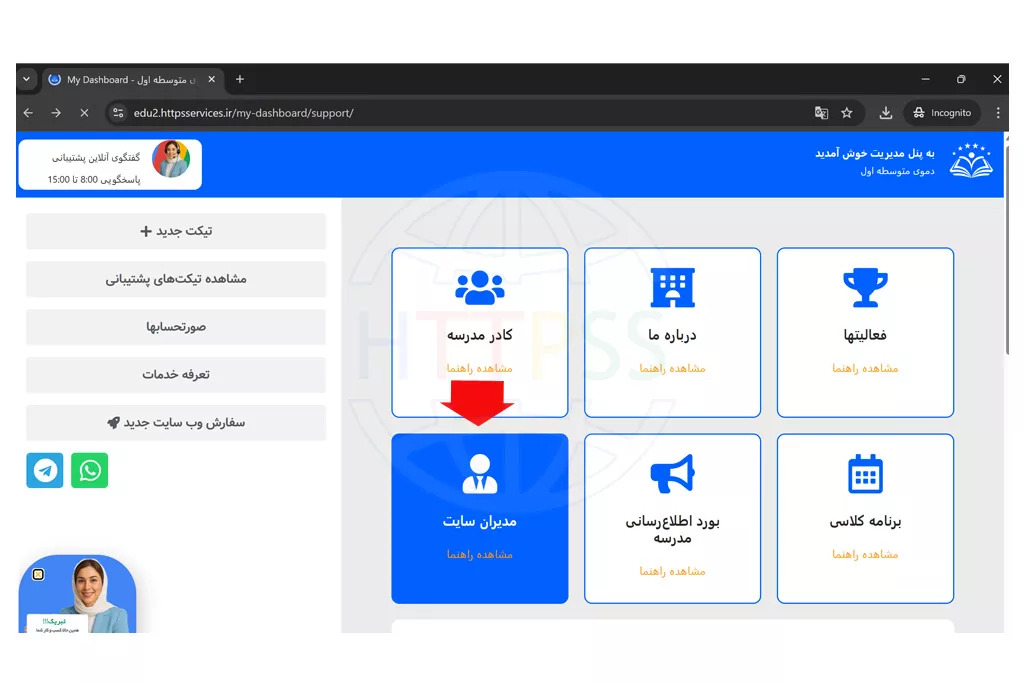
وارد پنل مدیریت سایت شوید
- سپس بر روی گزینه مدیران سایت کلیک کنید.
-
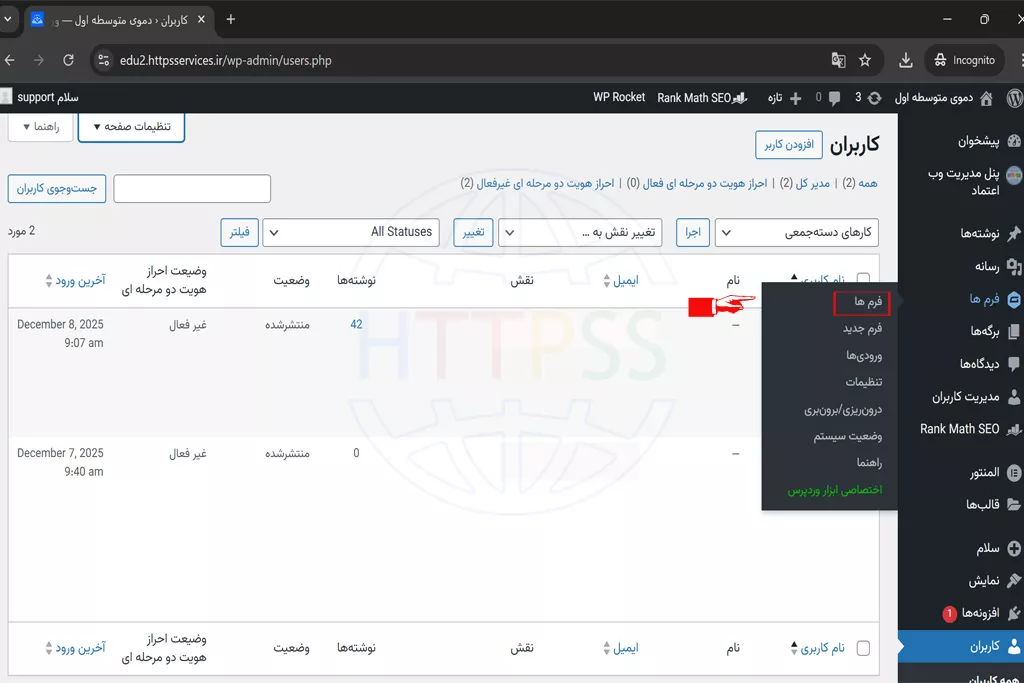
از منوی سمت راست، روی بخش فرمهاکلیک کنید.
-
فرم مورد نظر را انتخاب و ویرایش کنید.
-
میتوانید:
-
متن فیلدها را تغییر دهید
-
فیلد جدید اضافه کنید (نام، شماره تماس، لیست کشویی، گزینهای و…)
-
فیلد حذف کنید
-
ترتیب فیلدها را تغییر دهید
-
-
در پایان روی بهروزرسانی کلیک کنید.
4. چگونه یک فرم جدید اضافه کنیم؟
اگر به فرم جدیدی نیاز داشتید:
-
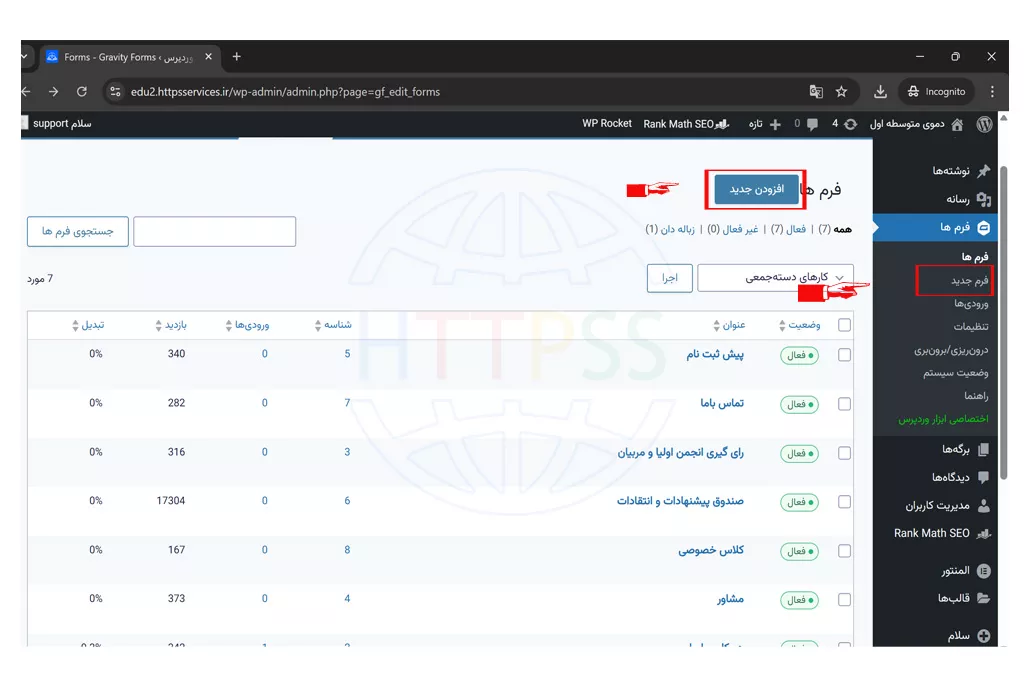
وارد بخش فرمها شوید
-
روی افزودن جدید یا فرم جدید کلیک کنید
-
یک نام مناسب برای فرم بنویسید (مثلاً: فرم ثبت نام اردو)
-
فیلدهای مورد نظر را اضافه کنید
-
فرم را ذخیره کنید
-
آن را در برگه یا بخش دلخواه سایت قرار دهید.
5. مدیریت پیامهای ارسالشده از طریق فرمها
تمام فرمهایی که کاربران پر میکنند در پنل مدیریت ذخیره میشود.
برای مشاهده آنها:
-
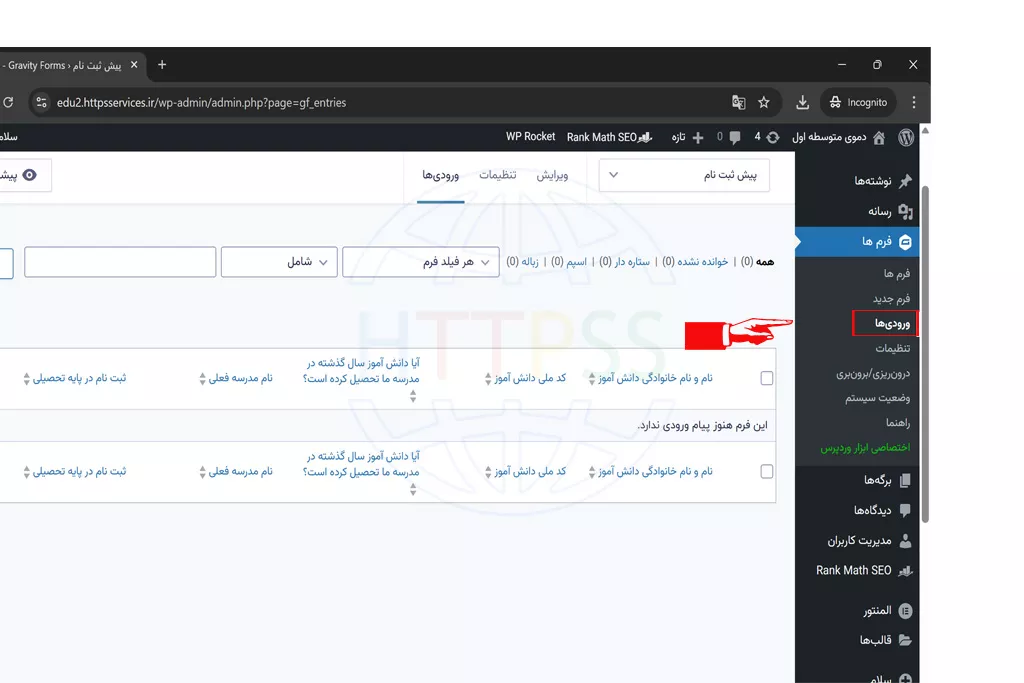
به بخش فرم ها / ورودیها بروید
-
فرم مورد نظر را انتخاب کنید
-
لیست تمام درخواستها را مشاهده میکنید
میتوانید:
-
پیامها را بخوانید
-
حذف کنید
-
دانلود بگیرید
-
یا برای پیگیری علامتگذاری کنید
✅ پیشنهاد: هر هفته حداقل یک بار، پیامها بررسی شود.
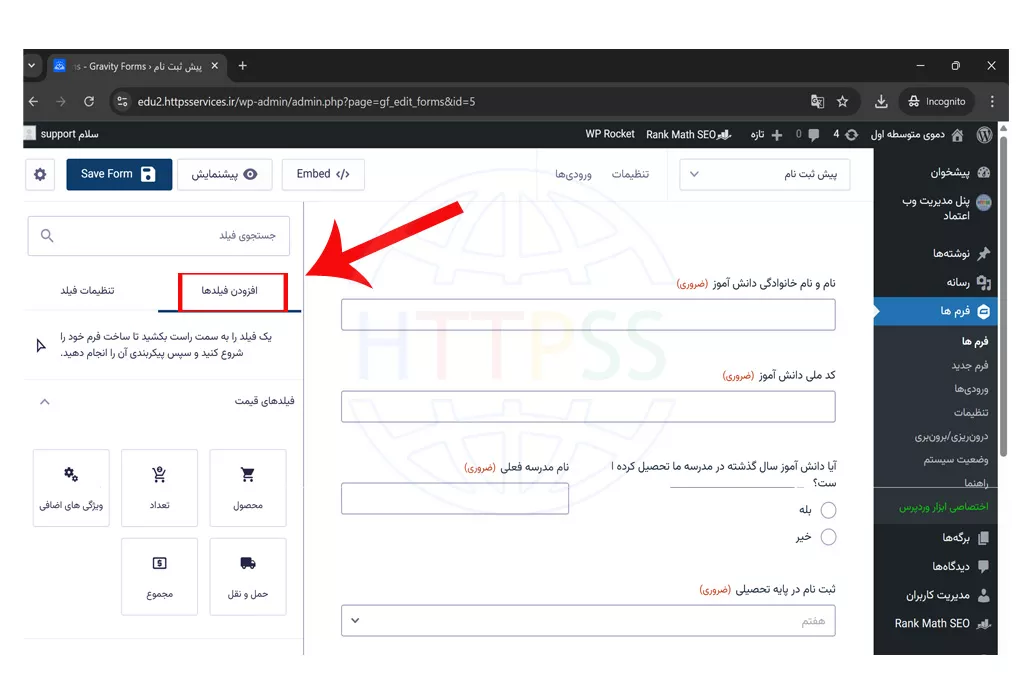
6. امکان افزودن تصویر یا آیتم های مختلف در فرم ها وجود دارد.
-
برای حرفهایتر شدن هر فرم، میتوانید از این آیتم ها استفاده کنید.
-
پس از ایجاد فرم جدید و یا در ویرایش فرم های ایجاد شده قبلی میتوانید این آیتم ها را بیافزایید.
7. حذف یا غیرفعال کردن یک فرم
اگر دیگر به فرمی نیاز ندارید:
-
میتوانید آن را با کلیک بر روی گزینه زباله حذف کنید.
-
یا در قسمت وضعیت آنرا موقتاً غیرفعال کنید.
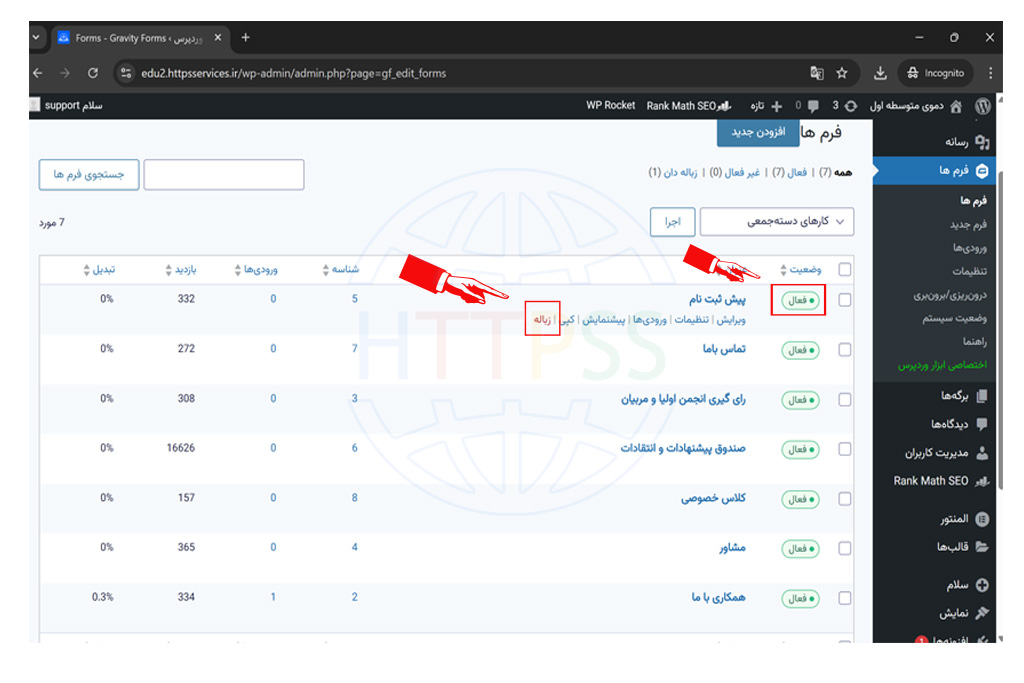
✅ پیشنهاد بهتر: بهجای حذف کامل، آن را غیرفعال کنید تا در آینده قابل استفاده باشد.